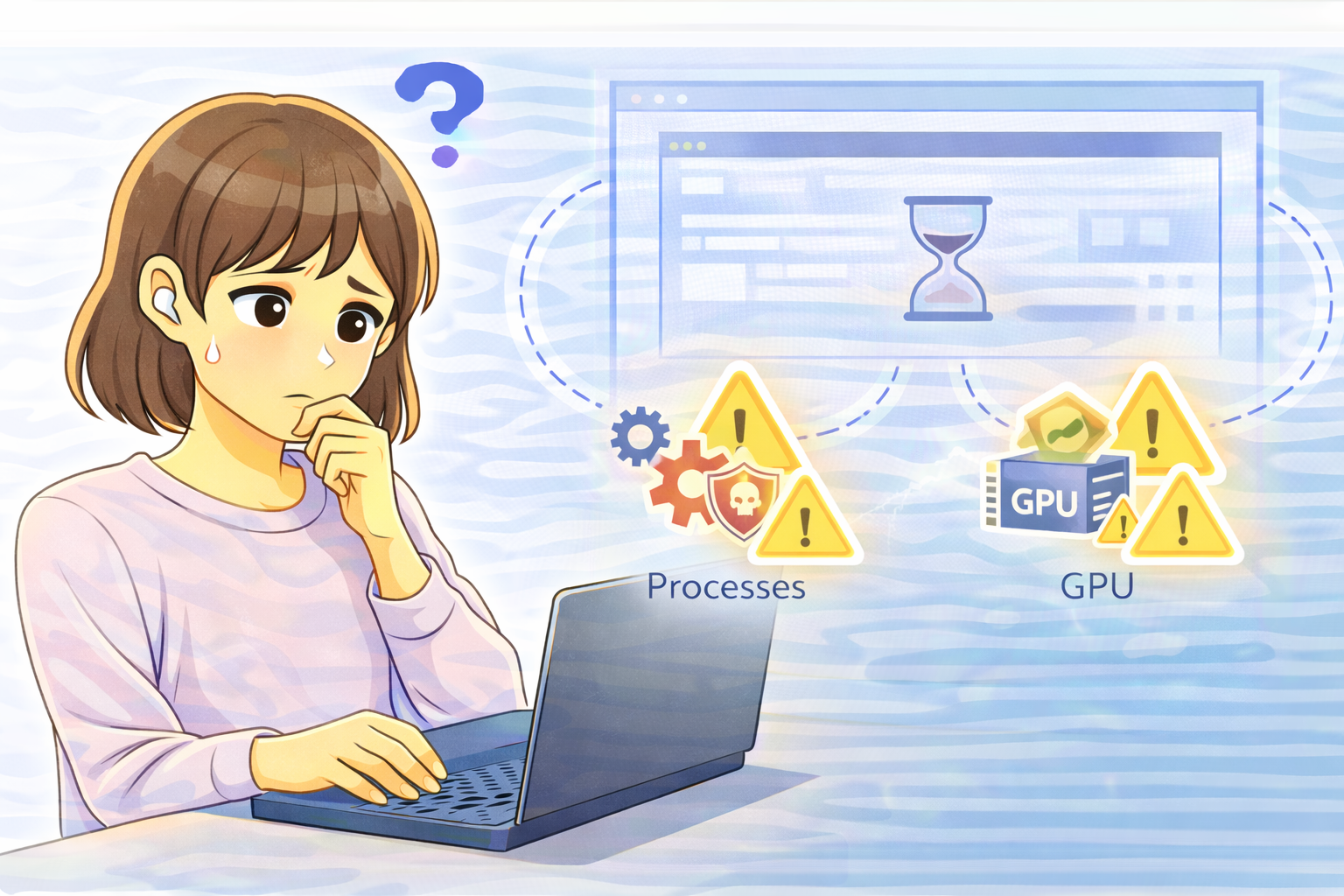
PC全体はそれほど重くないのに、
特定のデスクトップアプリだけ反応が鈍い。
クリックしてからワンテンポ遅れる、
入力がもたつく、
スクロールがカクつくなど、
「そのアプリだけ使いにくい」と感じる状況は珍しくありません。
このような場合、
必ずしもアプリ自体が壊れているとは限らず、
常駐プロセスの干渉、
GPU(描画処理)の相性、
アプリ内部キャッシュの肥大化など、
環境要因が絡んでいるケースが非常に多いです。
本記事では、
特定のデスクトップアプリだけ反応が遅いときに、
無駄な再インストールや初期化を避けながら、
効率よく原因を特定するための切り分け手順を解説します。
まず切り分けたい基本ポイント
アプリ以外は快適に動いているか
ブラウザ、エクスプローラー、
他の業務アプリは快適なのに、
そのアプリだけ遅い場合、
PC全体の性能不足ではない可能性が高くなります。
この時点で、
原因は「アプリ固有」か、
「そのアプリにだけ影響する環境要因」に
かなり絞り込めます。
一方で、
複数のアプリが同時に重い場合は、
CPU・メモリ・ディスクなど
全体負荷の確認が優先になります。
どの操作が遅いのかを整理する
起動が遅いのか、
保存が遅いのか、
スクロールや画面描画が重いのか。
遅さを感じる場面によって、
疑うべき原因は変わります。
例えば、
スクロールや表示がカクつくならGPUや描画系、
保存時だけ遅いならディスク負荷や同期処理、
起動時だけ遅いなら常駐アプリの影響が疑われます。
原因1:常駐プロセス・バックグラウンド干渉
見えない常駐アプリが処理を奪っている
ウイルス対策ソフト、
クラウド同期、
チャットツール、
画面録画ソフト、
各種ユーティリティなどは、
常にバックグラウンドで動作しています。
これらがCPUやディスク、
メモリを消費すると、
特定アプリのレスポンスだけが
悪化することがあります。
切り分け:タスクマネージャーで負荷を確認
アプリの反応が遅い瞬間に、
タスクマネージャーを開き、
CPU・メモリ・ディスク使用率を確認します。
特に注意したいのは、
ディスク使用率が一時的に100%近くになるケースです。
ディスクが詰まると、
アプリは「固まったように見える」ため、
反応が極端に悪く感じられます。
対処:不要な常駐を一時停止する
同期中のクラウドアプリ、
不要な常駐ツールを一時停止し、
対象アプリの反応が改善するか確認します。
改善が見られた場合、
除外設定やスケジュール設定を見直すことで、
再発を防ぎやすくなります。
原因2:GPU(描画処理)周りの問題
GPU支援が必ずしも高速とは限らない
多くのデスクトップアプリは、
描画処理にGPUアクセラレーションを利用します。
しかし、
GPUドライバとの相性、
内蔵GPUと外部GPUの切り替え、
省電力設定の影響などにより、
逆に描画が遅くなることがあります。
切り分け:GPUアクセラレーションのオン/オフ
アプリ設定に
「ハードウェアアクセラレーション」
「GPU支援」などの項目がある場合、
オンとオフを切り替えて挙動を比較します。
スクロールや描画が滑らかになるなら、
GPU周りが原因だった可能性が高いと判断できます。
対処:グラフィックドライバを見直す
ドライバが古い場合は更新、
更新直後から症状が出た場合は、
ロールバックで改善することもあります。
特定アプリだけ影響が出る場合、
GPU設定が原因であるケースは意外と多いです。
原因3:アプリのキャッシュ肥大化・設定破損
キャッシュが溜まりすぎると反応が鈍くなる
アプリは高速化のため、
キャッシュや一時データを内部に保存します。
これが長期間蓄積すると、
起動や操作時の読み込みが増え、
反応が遅くなることがあります。
切り分け:キャッシュクリア・設定リセット
アプリ内にキャッシュ削除機能があれば実行し、
改善するか確認します。
改善しない場合でも、
設定リセットや再インストールで
動作が軽くなるケースは少なくありません。
原因4:同期・ネットワーク依存の影響
クラウド連携が足を引っ張ることがある
クラウド保存、
ライセンス認証、
サインイン確認を行うアプリでは、
通信待ちが発生すると
操作全体が遅く感じられることがあります。
切り分け:オフラインでも遅いか確認
一時的にネットワークを切断し、
同様に遅いかを確認します。
オフラインでも遅ければPC内要因、
オンライン時だけ遅ければ
ネットワークや認証が原因の可能性が高くなります。
最短で原因を見つけるチェック順
- アプリ以外は快適に動いているか確認
- 遅い操作(起動・保存・描画)を整理
- タスクマネージャーで負荷の跳ね上がりを確認
- GPUアクセラレーションのオン/オフ切り替え
- キャッシュ削除・設定リセットを試す
よくある質問(Q&A)
Q. PCスペック不足が原因のこともありますか
A. ありますが、他のアプリが快適なら可能性は低めです。
特定アプリだけ遅い場合は環境要因を優先して疑います。
Q. 再インストールは最初にやるべきですか
A. 最初から行う必要はありません。
キャッシュ削除やGPU設定切り替えで改善することも多いです。
Q. 常駐アプリは全部切っても大丈夫ですか
A. 一時的な切り分けとしては問題ありませんが、
常用時は除外や最適化設定で調整するのがおすすめです。
まとめ
特定のデスクトップアプリだけ反応が遅い場合、
常駐プロセスの干渉、
GPU設定の相性、
アプリキャッシュの肥大化が主な原因になります。
タスクマネージャーで負荷を確認し、
GPUアクセラレーション切り替え、
キャッシュクリアを順に試すことで、
短時間で原因にたどり着ける可能性が高まります。
無闇に初期化する前に、
切り分けを行うことが重要です。