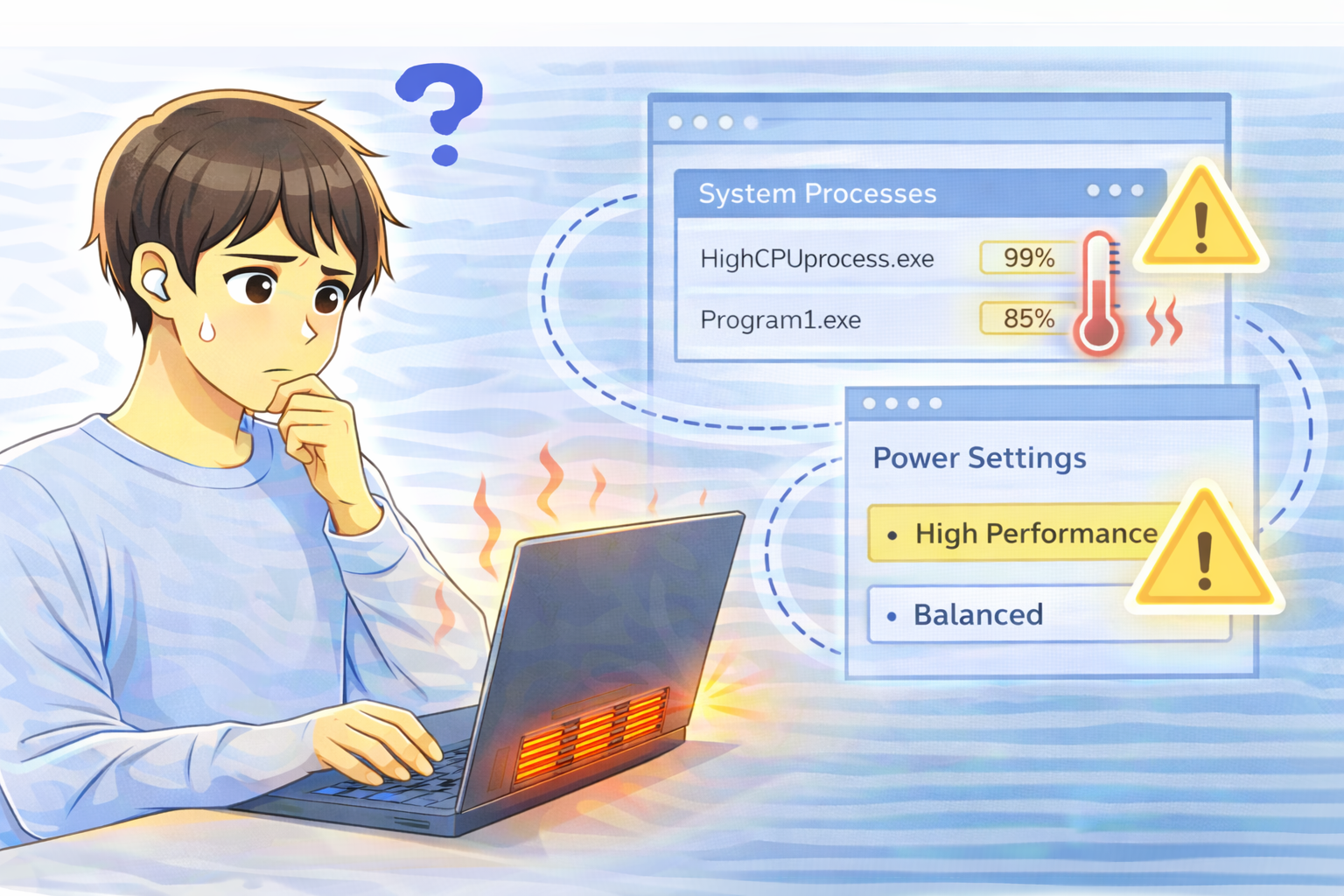
CPU使用率やメモリ使用率を確認すると数%〜20%程度なのに、
ファンが全力で回り、本体が触れないほど熱くなる――
このような「数値上は軽いのに発熱が激しい」症状に悩む人は少なくありません。
このケースでは、単純な高負荷処理ではなく、見えにくい常駐プロセスや電源・冷却制御の挙動が関係していることがほとんどです。
本記事では、平均負荷だけでは判断できない発熱原因の切り分け方を解説します。
まず切り分けたい基本ポイント
特定のタイミングでだけ熱くなるか
起動直後、スリープ復帰後、充電開始時、外部モニター接続時など、
条件が揃ったときだけ異常発熱する場合は、制御系や常駐処理が疑われます。
アイドル状態でもファンが止まらないか
何も操作していない状態でもファン音が収まらない場合、
バックグラウンドで断続的な処理が走っている可能性が高くなります。
原因1:バックグラウンド常駐プロセスの影響
短時間の高負荷を繰り返している
タスクマネージャーを見るとCPU使用率は低いものの、
一瞬だけ高負荷になる処理を頻繁に繰り返すと、冷却が追いつかず発熱が続きます。
代表的な常駐プロセスには以下があります。
- クラウド同期(OneDrive、Google Drive など)
- ウイルス対策ソフトのリアルタイム監視
- インデックス作成・検索サービス
- アップデート確認サービス
- ハードウェア制御ユーティリティ
切り分け:タスクマネージャーで「推移」を見る
瞬間的な使用率は一覧表示では見逃されやすいため、
タスクマネージャーのCPU使用率の上下やプロセスの増減を数分間観察します。
特定プロセスが周期的に跳ね上がる場合、それが発熱源である可能性が高くなります。
原因2:電源設定がパフォーマンス優先になっている
低負荷でもクロックが下がらない
電源モードが「高パフォーマンス」や「最適なパフォーマンス」になっていると、
負荷が低くてもCPUクロックが高いまま維持され、発熱しやすくなります。
この状態では、処理自体は軽くても、
常に高電圧・高クロックで動作するため熱が溜まりやすくなります。
切り分け:電源モードを一時的に変更
電源設定を「バランス」や「省電力」に変更し、
発熱やファン音が落ち着くか確認してください。
これで改善する場合、ハード故障ではなく設定由来の問題と判断できます。
原因3:GPU・グラフィック周りの見えない負荷
GPU使用率は別で動いている
CPU使用率が低くても、GPUが断続的に使われていると発熱が増えます。
特に以下の状況では要注意です。
- 外部モニター接続中
- 高解像度ディスプレイ使用
- 動画再生・会議アプリ常駐
- GPUアクセラレーション有効
GPUは短時間でも発熱量が大きいため、
気づかないうちに温度が上昇していることがあります。
原因4:冷却環境・物理的な排熱不良
内部に熱がこもっている
負荷が低くても、冷却経路が塞がれていると熱は逃げません。
以下の条件が重なると発熱が顕著になります。
- 埃による吸排気口の詰まり
- 布団やクッションの上で使用
- ドッキングステーションによる排気妨害
- 長時間連続使用
特にノートPCは設置環境の影響を受けやすく、
「負荷は低いのに熱い」状態になりがちです。
原因5:充電中の発熱(AC接続時)
充電と処理が同時進行している
バッテリー充電中は、それだけで発熱が発生します。
そこに常駐処理が重なると、負荷が低くても本体温度が上昇します。
特に劣化したバッテリーでは、充電時の発熱が増える傾向があります。
よくある質問(Q&A)
Q. CPU使用率が低いのに発熱するのは故障ですか?
A. 多くの場合は故障ではなく、常駐プロセスや電源制御設定が原因です。
Q. ファンが回っているだけで問題はありますか?
A. 冷却自体は正常ですが、常時全開なら原因特定を行った方が安心です。
Q. 発熱を放置するとどうなりますか?
A. 性能低下やバッテリー劣化を早める可能性があります。
まとめ
PCが異常に発熱するのに負荷が低い場合、
原因は常駐プロセスの断続的動作や電源・GPU制御に集中しています。
平均使用率だけで判断せず、動きやタイミングを見ることで、
見えにくい発熱要因を特定しやすくなります。