印刷を開始すると、最初だけ「印刷中」の表示のまま止まり、
しばらく待つと突然プリンターが動き出す──
このような症状に心当たりはないでしょうか。
一見すると、
- プリンターが故障している
- USBやネットワーク接続が不安定
- ドライバが壊れている
といったトラブルを疑いがちですが、
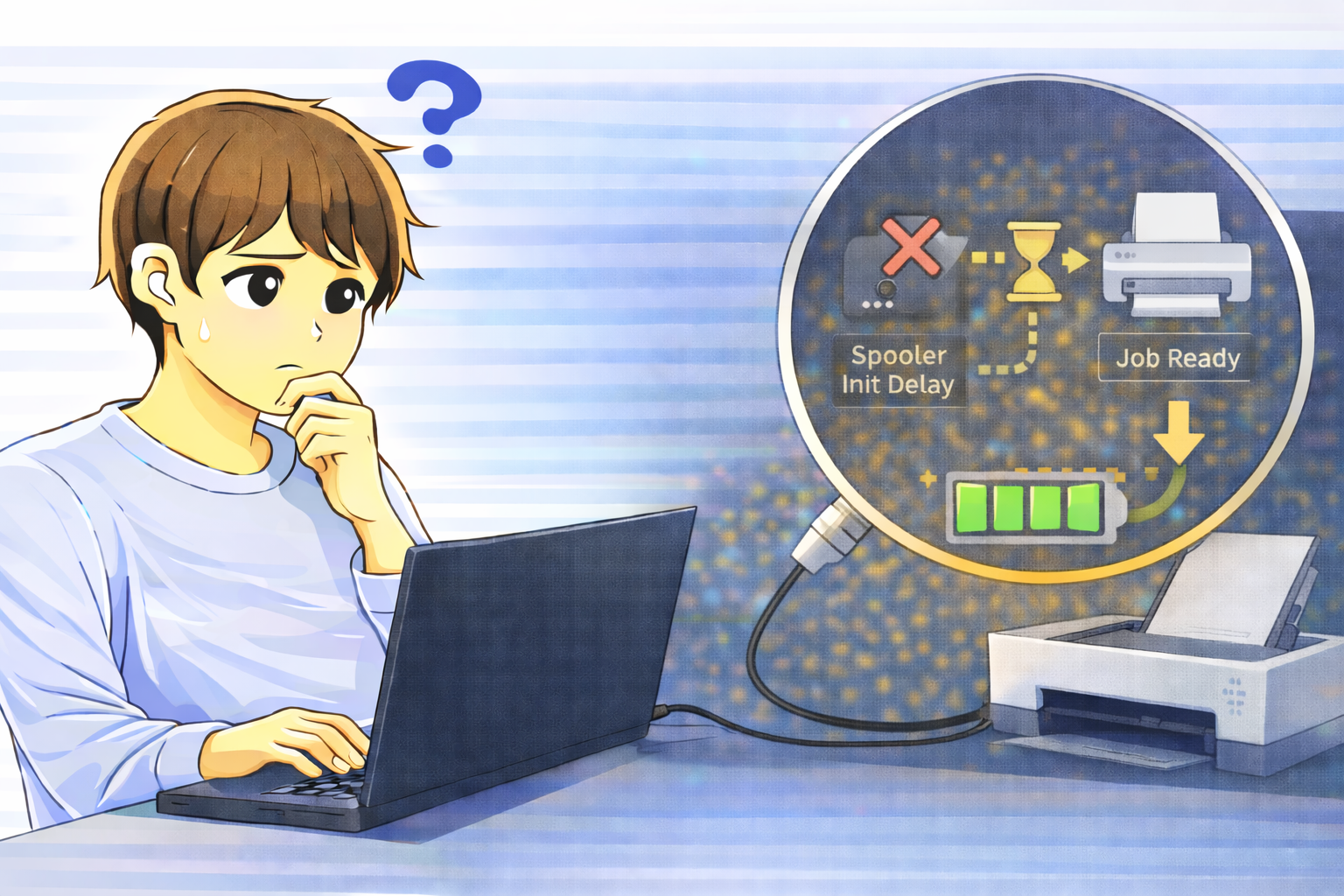
実際には印刷スプーラの初期化遅延や印刷ジョブ確定待ちという
正常な内部処理が原因であるケースが非常に多くなっています。
本記事では、印刷開始直後に「止まっているように見える」仕組みを、
Windowsの印刷処理の流れに沿って詳しく解説します。
まず切り分けたい基本ポイント
時間が経つと印刷が始まるか
30秒〜1分ほど待つと突然印刷が始まる場合、
物理故障や通信断ではなく、内部処理待ちが原因と判断できます。
2枚目以降はすぐ印刷されるか
最初の1回だけ遅く、連続印刷では待たされない場合、
スプーラやドライバの初期準備が影響しています。
PC起動・スリープ復帰直後ではないか
起動直後・復帰直後は、印刷関連サービスが完全に準備できていないため、
この現象が起きやすくなります。
原因1:印刷スプーラサービスの初期化遅延
印刷は常に即座に処理されるわけではない
Windowsでは、すべての印刷処理を
印刷スプーラ(Print Spooler)サービスが管理しています。
長時間印刷していなかった場合や、
PC起動直後の状態では、
- スプーラサービスの内部状態復元
- 印刷キュー管理領域の準備
- プリンタードライバとの連携確認
といった初期化処理が裏で行われます。
この間、画面上は「印刷中」と表示されますが、
実際には印刷を始める準備段階にあります。
特に起きやすいタイミング
- Windows起動直後
- スリープ・休止状態からの復帰直後
- 数日〜数週間印刷していなかった後
原因2:印刷ジョブ確定処理の待機
印刷データは即プリンターに送られない
アプリから印刷を指示すると、
データはすぐプリンターへ送信されるわけではありません。
実際には、
- 印刷内容の解析
- ページ分割・描画データ生成
- 用紙サイズ・解像度の確定
を行い、完全な印刷ジョブとして確定してから送信されます。
特に次のような印刷では、
ジョブ確定まで時間がかかりやすくなります。
- PDFや画像を多く含む文書
- 高解像度写真印刷
- 複雑なレイアウトのOffice文書
原因3:プリンタードライバと関連サービスの起動待ち
印刷時に初めて立ち上がる処理がある
印刷開始時には、
- プリンタードライバ本体
- メーカー独自の制御サービス
- 状態監視ユーティリティ
などがバックグラウンドで起動します。
これらが完全に立ち上がるまで、
印刷は開始されず「印刷中」で止まって見えます。
原因4:ネットワークプリンターの初回応答待ち
最初の通信確認に時間がかかる
LANやWi-Fi接続のプリンターでは、
印刷開始時に以下の確認が行われます。
- プリンターがオンラインか
- 用紙切れ・エラーがないか
- IPアドレス・ポート状態の確認
この初回応答が遅れると、
印刷が止まっているように見える状態になります。
最短で切り分けるチェック順
- 1分ほど待って印刷が始まるか
- 2枚目以降の印刷速度を確認
- PC起動・復帰直後か確認
- USB接続かネットワーク接続か確認
- 別アプリからも同様に遅いか確認
Q&A(よくある質問)
Q. 毎回最初だけ止まるのは異常ですか?
A. いいえ。
毎回「最初だけ」遅く、その後は正常であれば、
スプーラ初期化とジョブ確定による正常挙動です。
Q. 強制的に印刷をキャンセルした方が良いですか?
A. 基本的には不要です。
待てば印刷が始まるなら、キャンセルは不要です。
Q. 印刷スプーラを再起動すべきですか?
A. 恒常的に止まる場合のみ有効ですが、
一時的な遅延であれば再起動は不要です。
まとめ
印刷開始直後だけ「印刷中」で止まる原因は、
印刷スプーラの初期化遅延と印刷ジョブ確定待ち
によるものが大半です。
時間経過で正常に印刷が始まる場合、
故障や通信エラーではなく、
Windows印刷処理の仕様と考えて問題ありません。
「最初だけ遅いかどうか」を基準に切り分けることで、
不要なトラブルシュートや設定変更を避けることができます。