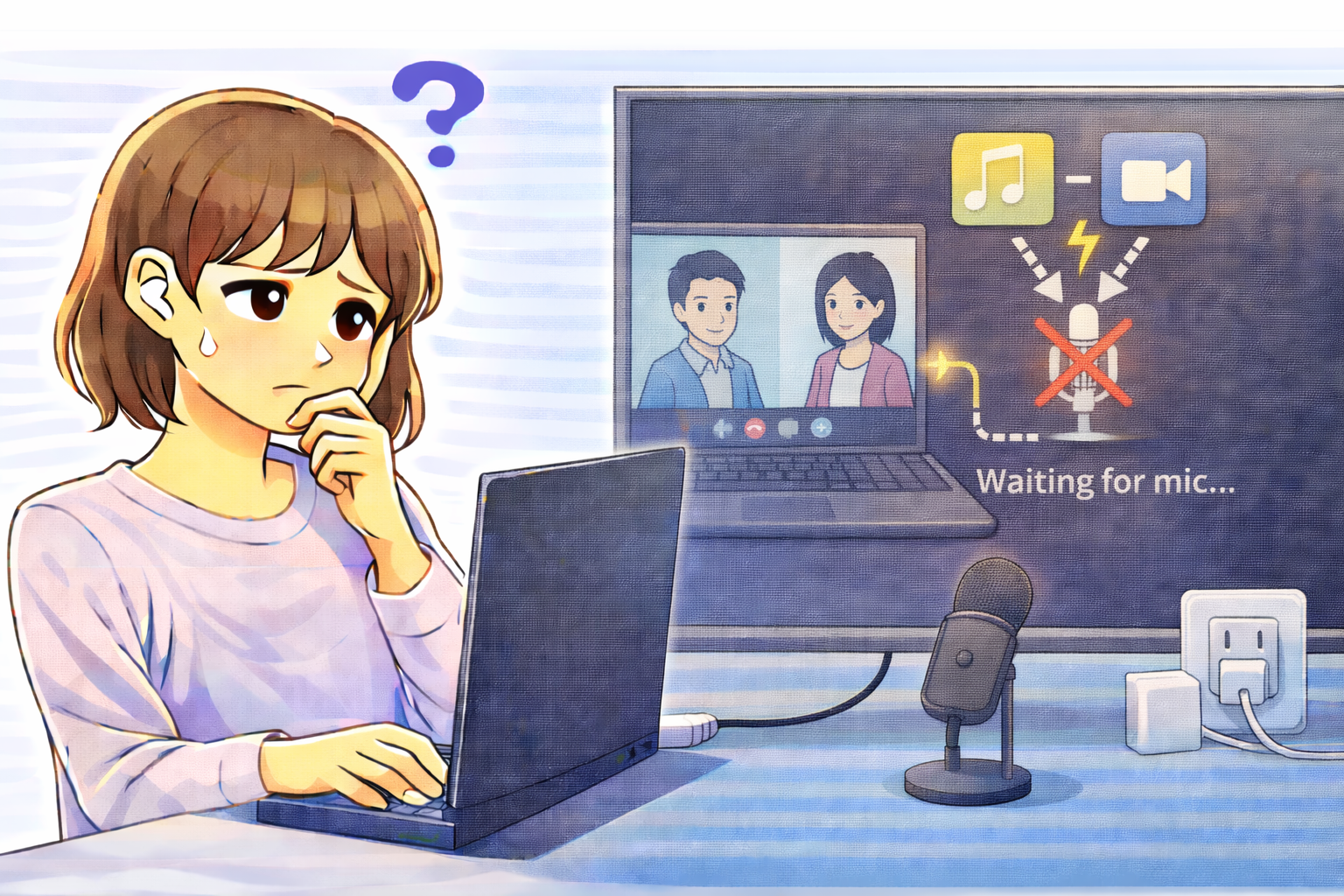
ZoomやTeams、Google MeetなどのWeb会議に参加した直後、
- 自分の声が相手に聞こえない
- マイクテストでは反応しない
- 数秒〜十数秒後に突然音が出始める
といった症状に遭遇したことはありませんか。
この現象は、
- マイクの故障
- ドライバ不具合
- OSトラブル
のように見えがちですが、
多くの場合はそうではありません。
実際の原因は、
Web会議参加時に行われるマイク排他制御の切替と、音声デバイス初期化待ち
による一時的な無音状態です。
本記事では、
Web会議に参加した直後だけマイクが無音になる仕組みと、
異常か仕様かを見極める切り分けの考え方を
わかりやすく解説します。
まず切り分けたい基本ポイント
数秒〜十数秒待つと音が出るか
参加直後は無音でも、
10秒前後待つと自然にマイクが有効になる場合、
初期化待ちによる仕様挙動の可能性が高くなります。
一度退出して再入室すると直るか
会議から退出し、
すぐに再参加すると問題なくマイクが使える場合、
初回参加時のみ起きる制御切替遅延が原因です。
Web会議参加時に内部で起きていること
Web会議に参加すると、
OSと会議アプリの間で次のような処理が一気に行われます。
- 使用するマイクデバイスの確定
- 他アプリからのマイク使用権限解除
- 会議アプリへの排他制御付与
- サンプリングレート・音量設定の適用
これらは一瞬で終わるように見えて、
実際には数秒〜十数秒かかることがあります。
そのため、
参加完了と同時に発言すると、
まだマイクが完全に準備できておらず、
相手には無音として伝わることがあります。
原因1:マイク排他制御の切り替え
他アプリから会議アプリへ権限が移動する
Windowsでは、
マイクは同時に複数のアプリから使われることもありますが、
Web会議アプリは安定した音声入力のために
排他制御を要求することがあります。
この排他制御とは、
- 一時的に他アプリのマイク使用を停止
- 会議アプリが優先的にマイクを使用
する仕組みです。
会議参加直後は、
この権限移行処理が行われており、
切替が完了するまでの間、
マイク入力が無音になることがあります。
原因2:音声デバイスの初期化待ち
サンプリング設定がまだ確定していない
会議アプリは参加時に、
- サンプリングレート
- ビット深度
- 入力音量
などを最適な値へ自動設定します。
この初期化処理が完了するまで、
マイク入力自体を開始しない設計のアプリも多く、
結果として「参加直後だけ無音」が発生します。
数秒後に音が出始めるのは、
この初期化が完了したタイミングです。
原因3:Bluetoothマイク特有の遅延
通話用プロファイルへの切替時間
Bluetoothマイクやヘッドセットを使用している場合、
- 音楽再生用プロファイル
- 通話用プロファイル
の切替が行われます。
この切替には数秒かかることがあり、
会議参加直後はマイクが使えない状態になることがあります。
有線マイクでは起きにくく、
Bluetooth利用時に発生しやすいのが特徴です。
仕様か不具合かの判断基準
仕様挙動の可能性が高いケース
- 参加直後のみ無音になる
- 数秒待つと自然に回復する
- 再入室で問題なく使える
設定確認が必要なケース
- 何分待っても無音のまま
- 再入室しても改善しない
- 他アプリでもマイクが使えない
Q&A
Q1. 会議参加直後に話し始めると聞こえないのはなぜ?
A. マイクの排他制御や初期化が完了していないためです。
数秒待ってから話すと改善します。
Q2. 毎回起きますが故障ですか?
A. 毎回同じ挙動で短時間で回復するなら、
仕様挙動の可能性が高いです。
Q3. 再入室すると直る理由は?
A. 初回参加時に必要な初期化が完了しているため、
再入室では遅延が起きにくくなります。
Q4. 回避策はありますか?
A. 会議参加後、数秒待ってから発言する、
もしくは事前にマイクテストを行うと安定します。
まとめ
Web会議参加直後だけマイクが無音になる原因は、
マイク排他制御の切替と音声デバイス初期化待ち
による仕様挙動が中心です。
数秒〜十数秒で回復する場合は、
故障や不具合ではありません。
会議参加直後は少し待ってから発言することで、
多くのトラブルを防ぐことができます。