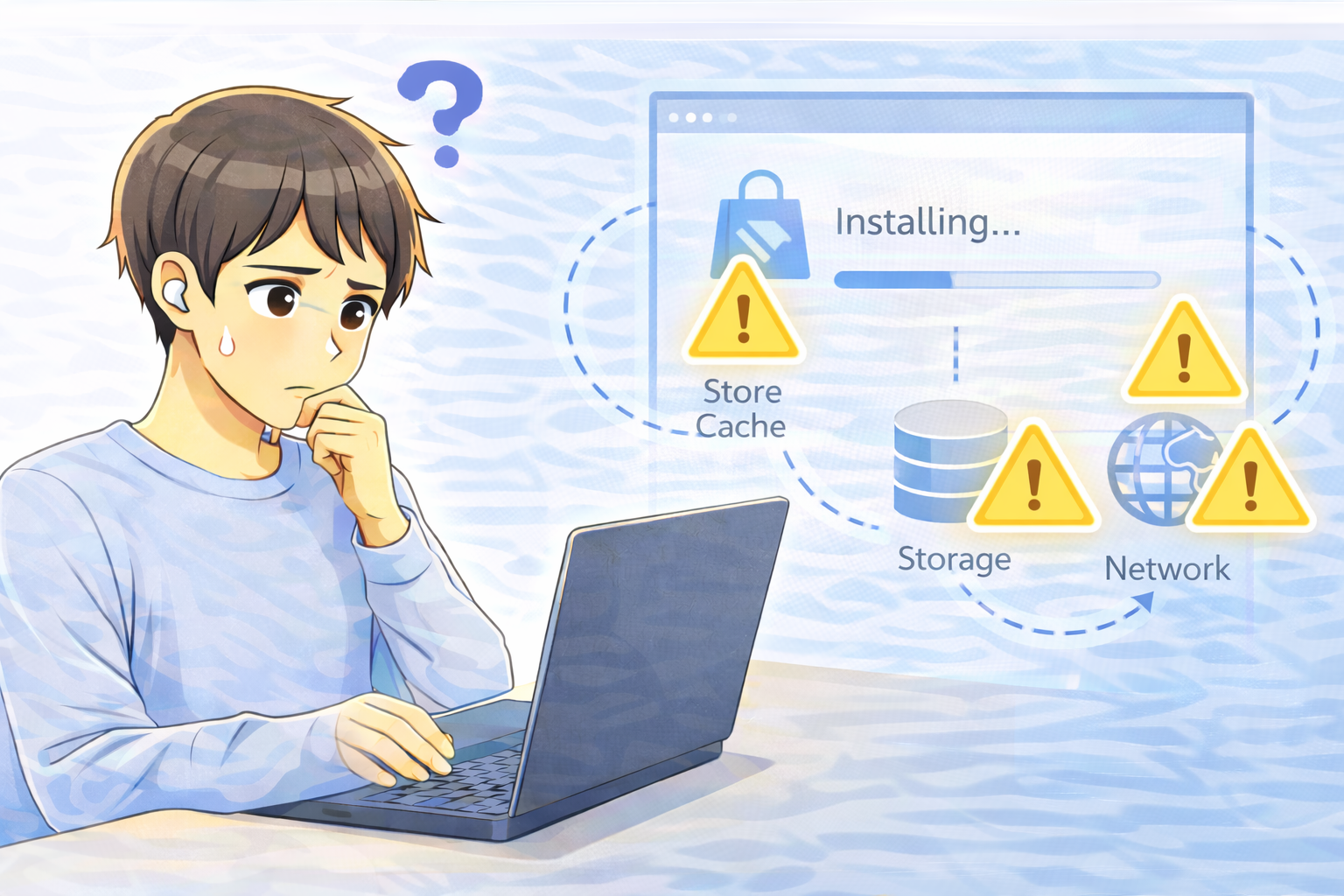
アプリをインストールしようとしたのに、
「待機中のまま動かない」
「ダウンロードが途中で止まる」
「完了したはずなのにインストールされていない」
このような症状に悩まされることは意外と多くあります。
何度やり直しても進まないと、
アプリそのものに問題があるように感じてしまいますよね。
ただ、実際にはアプリ側ではなく、
ストアの状態やPC環境が原因になっているケースがほとんどです。
この記事では、
アプリのインストールが進まないときに確認しておきたいポイントを、
切り分けしやすい順番で分かりやすく解説します。
まず切り分けたい基本的な確認ポイント
いきなり設定を触る前に、
まずは状況を整理して原因を絞り込みましょう。
すべてのアプリで発生しているか
特定のアプリだけがインストールできない場合、
そのアプリ側の一時的な不具合や配信トラブルの可能性があります。
一方、どのアプリでもインストールが止まる場合は、
ストアやPC環境に原因があると考えられます。
しばらく待っても進まないか
ストア側の混雑やサーバー遅延により、
一時的に進捗が遅くなることもあります。
数分から十数分待っても、
まったく変化がない場合は、
次の切り分けに進んだ方がよいでしょう。
原因1:アプリストアのキャッシュ不具合
ストアのキャッシュが壊れると進捗が止まる
アプリストアは、
ダウンロード状況やインストール状態をキャッシュとして保存しています。
このキャッシュが破損すると、
実際には処理が止まっているのに、
画面上では「待機中」や「準備中」のまま表示されることがあります。
切り分け方法:ストアのキャッシュをリセットする
ストアアプリのキャッシュをクリアしたり、
ストア自体を一度リセットすることで、
インストールが再開されるケースは少なくありません。
設定変更の中では比較的安全で、
最初に試しやすい対処方法と言えます。
原因2:ストレージ容量不足
表示以上に空き容量が必要になることがある
アプリの表示サイズ以上の空き容量があっても、
インストール時には一時ファイルの展開が行われます。
そのため、
見た目では足りているように見えても、
実際には容量不足で処理が止まることがあります。
この場合、
エラー表示が出ず、
ただ進捗が止まるだけというケースも珍しくありません。
切り分け方法:空き容量を確認・確保する
不要なファイルや使っていないアプリを削除し、
十分な空き容量を確保してから再度インストールを試してみてください。
一時的に余裕を持たせることで、
問題なく進むようになることもあります。
原因3:ネットワークの不安定さ
Web閲覧ができても通信は安定していない場合がある
Webサイトの閲覧ができている場合でも,
通信が不安定だと大容量データのダウンロードは途中で止まることがあります。
特に、
Wi-Fi環境では速度よりも安定性が影響しやすくなります。
切り分け方法:接続方法を変えてみる
Wi-Fiを一度切り直す、
ルーターを再接続する、
有線LANに切り替えるなどの方法を試してみましょう。
可能であれば、
別の回線を使って比較することで原因を特定しやすくなります。
その他にも確認しておきたいポイント
ストアアプリ自体が最新かどうか
ストアアプリが古い状態のままだと、
正常にインストール処理が行われないことがあります。
更新が来ていないかを確認し、
必要であればアップデートを行ってください。
バックグラウンドで処理が進んでいないか
一見止まっているように見えても、
裏側で処理が続いていることがあります。
他の通信や重い作業を止め、
しばらく待ってみるのも一つの方法です。
よくある質問(Q&A)
Q. 何度やり直しても「待機中」のままです
A. ストアのキャッシュ不具合が原因になっている可能性があります。
キャッシュのリセットから試してみてください。
Q. 空き容量はあるのに進みません
A. 一時ファイル分の容量が足りていないことがあります。
余裕を持って空き容量を確保すると改善するケースがあります。
Q. Wi-Fiを変えるだけで直ることはありますか
A. 通信の安定性が改善し、
インストールが再開されることは十分にあり得ます。
まとめ
アプリのインストールが進まない場合、
多くはアプリ自体ではなく、
ストアのキャッシュ不具合、容量不足、ネットワークの不安定さが原因です。
ストアのリセットと空き容量の確認から始めることで、
短時間で解決できるケースも少なくありません。
焦って何度も再インストールを繰り返す前に、
本記事の手順を参考に、落ち着いて切り分けてみてください。