Webページの閲覧や検索は問題なくできているのに、
ファイルのダウンロードだけが失敗する。
途中で止まったり、保存されずにエラーが出たりする。
このような状況が続くと、
「回線が不安定なのでは?」
「サイト側の問題では?」
と考えてしまいがちです。
しかし実際には、ダウンロード失敗の原因は回線ではなく、
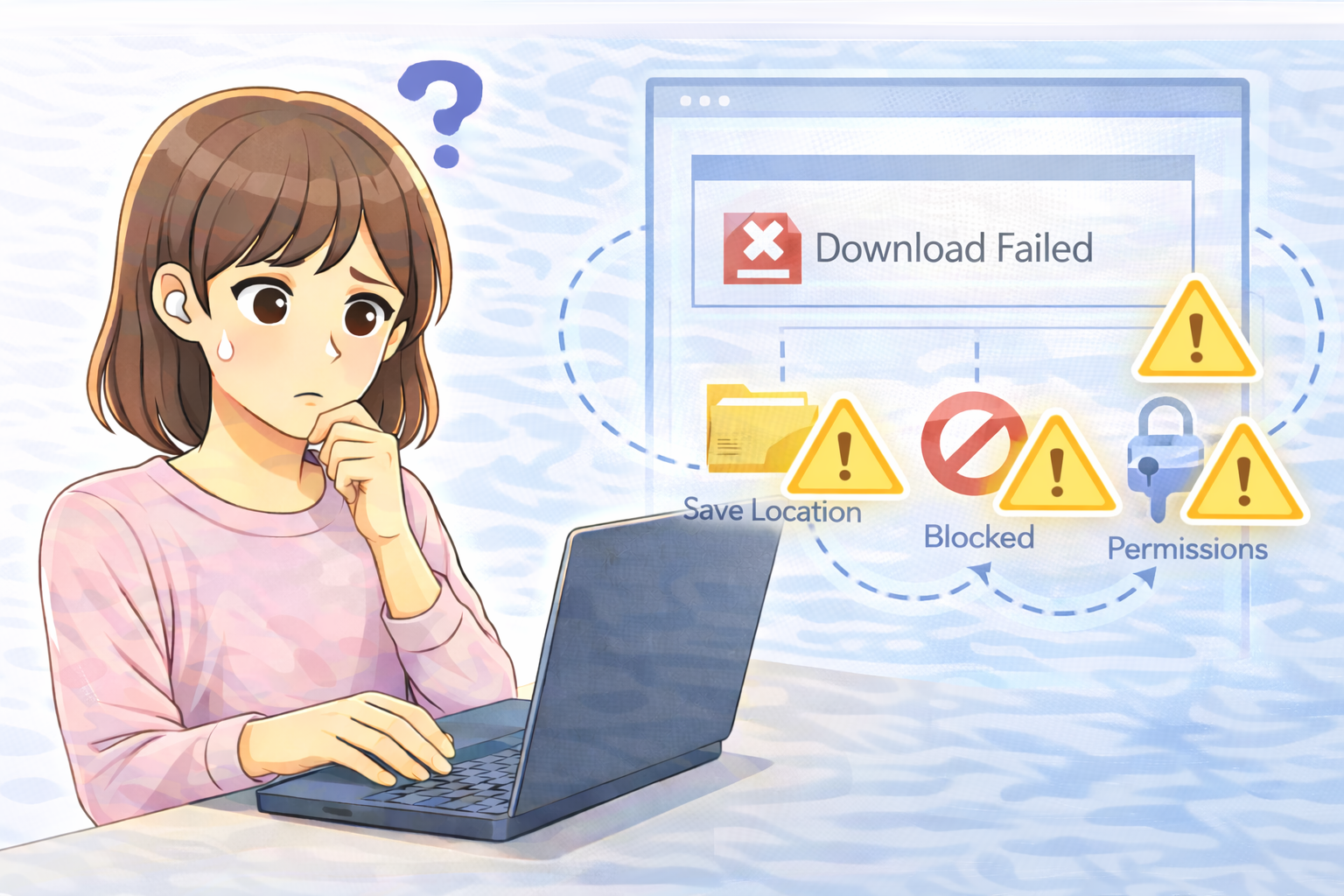
保存先フォルダやセキュリティ設定、ブラウザの権限周りにあることが非常に多く見られます。
この記事では、
ブラウザでダウンロードだけ失敗する場合に確認すべきポイントを、
切り分けの順番に沿って分かりやすく解説します。
まず確認したい基本的な切り分けポイント
いきなり設定を変更する前に、
まずは状況を整理して原因を絞り込みましょう。
他のブラウザでもダウンロードできないか
Chrome、Edge、Firefoxなど、
別のブラウザでも同じファイルをダウンロードしてみてください。
どのブラウザでも失敗する場合、
原因はPC側の設定や保存先にある可能性が高くなります。
一方、特定のブラウザだけで失敗する場合は、
そのブラウザ固有の設定や拡張機能に注目すると切り分けが進みやすくなります。
すべてのファイルで失敗するか
すべてのファイルが保存できないのか、
特定のサイトや特定のファイル形式だけ失敗するのかも確認しましょう。
一部のファイル形式だけ失敗する場合、
セキュリティ設定やダウンロードブロックが関係している可能性があります。
原因1:保存先フォルダの問題
保存先フォルダが存在しない、または権限がない
ブラウザの保存先に、
すでに削除されたフォルダや、
アクセス権のない場所が指定されていると、
ダウンロードは正常に完了しません。
見た目では分かりにくいですが、
保存先の指定が原因になっているケースは意外と多くあります。
切り分け方法:保存先を一時的に変更する
一度、保存先をデスクトップやドキュメントなど、
確実に書き込みできる場所に変更して試してみてください。
これで問題なく保存できる場合、
元の保存先フォルダに原因があると判断できます。
原因2:セキュリティソフトやブラウザによるブロック
セキュリティソフトの誤検知
ウイルス対策ソフトやセキュリティソフトが、
安全なファイルであっても危険と誤判定し、
ダウンロードを途中で止めてしまうことがあります。
特に、圧縮ファイルや実行形式ファイルでは起こりやすい傾向があります。
ブラウザの安全機能によるブロック
ChromeやEdgeには、
危険と判断したファイルを自動的にブロックする機能があります。
ダウンロードバーや通知に警告が表示されていないか、
一度確認してみると原因が見つかることもあります。
原因3:ブラウザの権限・設定の問題
ダウンロード権限が制限されている
会社や学校で使用しているPCでは、
管理者ポリシーによってダウンロード自体が制限されていることがあります。
この場合、
ブラウザ側で設定を変更しても改善しないケースが多く、
管理者に確認が必要になることもあります。
拡張機能がダウンロードを妨げている
ダウンロード管理系やセキュリティ系の拡張機能が、
ファイル取得処理を妨げる場合もあります。
シークレットウィンドウで試してみて、
正常に保存できるようなら、
拡張機能が原因である可能性が高まります。
原因4:ディスク容量やファイル名の問題
ディスクの空き容量が不足している
保存先ドライブの空き容量が少ないと、
ダウンロードは途中で失敗することがあります。
特に容量の大きいファイルを扱う場合は、
事前に空き容量を確認しておくと安心です。
ファイル名や保存パスが長すぎる
日本語を含む長いファイル名や、
階層の深いフォルダ構造が原因で、
保存に失敗するケースもあります。
この場合、
ファイル名を短くする、
保存先を浅い階層に変更することで改善することがあります。
よくある質問(Q&A)
Q. インターネットは普通に使えるのに、なぜダウンロードだけ失敗するのですか
A. 多くの場合、回線ではなく保存先やセキュリティ設定が原因です。
特に保存先フォルダとブロック設定は優先的に確認するとよいでしょう。
Q. セキュリティソフトを無効にしても大丈夫ですか
A. 切り分け目的で一時的に無効化するのは有効ですが、
確認後は必ず元の状態に戻してください。
Q. 会社のPCでダウンロードできません
A. 管理者ポリシーによる制限の可能性があります。
この場合、利用者側では対処できないこともあります。
まとめ
ブラウザでダウンロードだけが失敗する場合、
回線ではなく、保存先フォルダ、セキュリティブロック、ブラウザ権限が原因になっていることがほとんどです。
保存先の変更、セキュリティ設定の確認、
拡張機能の切り分けを順番に行うことで、
無駄な再設定や再インストールを避けやすくなります。
焦ってPCや回線を疑う前に、
本記事の手順を参考に、落ち着いて確認してみてください。