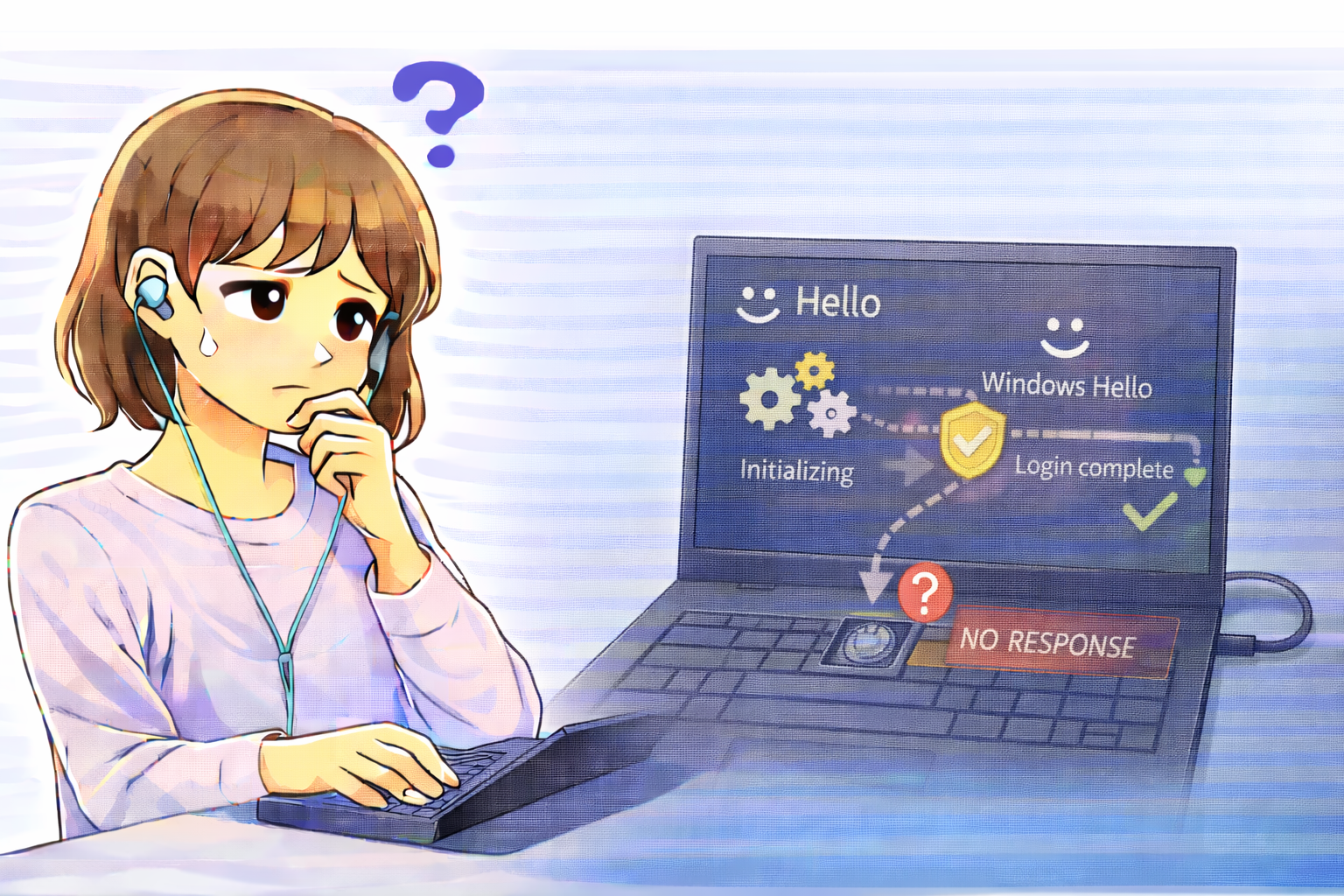
Windowsにログインした直後だけ、指紋認証が反応しない。
指を置いても無反応だったり、「もう一度試してください」と表示されたりするものの、
少し時間を置くと普通に使える──このような症状に心当たりはないでしょうか。
一見すると、
- 指紋センサーが壊れたのでは?
- ドライバが不調なのでは?
- Windowsの不具合では?
と不安になりがちですが、実際にはWindows Helloの初期化処理や関連サービスの起動順が原因で起きる、
いわば「仕様に近い挙動」であるケースが非常に多くなっています。
本記事では、ログイン直後だけ指紋認証が使えない仕組みを、
内部処理の流れに沿って分かりやすく整理し、故障との切り分け方まで解説します。
まず切り分けたい基本ポイント
数十秒〜数分後に自然に使えるようになるか
ログイン直後は反応しなくても、30秒〜1分ほど待つと正常に認証できる場合、
指紋センサーそのものではなく、初期化や起動待ちが原因と考えられます。
再起動後に毎回起きるか
再起動直後には必ず起きるが、スリープ復帰後では起きにくい場合、
Windows起動時の処理順が影響している可能性が高くなります。
PINやパスワードでは問題なくログインできるか
PINやパスワードが正常に使えるなら、アカウントやOS自体の異常ではありません。
問題は指紋認証周辺に限定されます。
原因1:Windows Hello指紋センサーの初期化遅延
ログイン後に本格的な初期化が行われる
指紋センサーは、ログイン画面の段階では最低限の制御だけが有効になっています。
ログインが完了してから、
- デバイスドライバの完全起動
- 生体認証モジュールの読み込み
- 暗号化キーとの連携確認
といった処理が改めて行われます。
この初期化が完了するまでの間、指紋認証を試しても反応しない、
またはエラーになることがあります。
特に起きやすいタイミング
- PC起動直後
- 長時間シャットダウン後
- 高速起動が有効な環境
原因2:Windows Hello関連サービスの起動順遅延
指紋認証は単独で動いていない
Windows Helloによる指紋認証は、
- Windows Helloサービス
- 生体認証サービス
- デバイス管理サービス
- セキュリティ認証基盤
といった複数のサービスが連携して動作しています。
ログイン直後は、これらのサービスが順番に起動している途中であり、
一部がまだ準備完了していない状態になることがあります。
その結果、指紋センサー自体は動作可能でも、
認証処理を受け付けられず無反応になるケースが発生します。
原因3:セキュリティソフトや管理機能との一時的な競合
ログイン直後はチェック処理が集中する
ウイルス対策ソフトや企業向け管理ツールは、
ログイン直後に以下のような処理を行います。
- ユーザー認証状態の確認
- デバイス接続状況の検証
- 不正ログイン防止チェック
これらの処理とWindows Helloの初期化が重なると、
一時的に指紋認証が制限されることがあります。
原因4:高速起動による中途半端な状態復元
完全に初期化されないまま起動する
高速起動が有効な場合、Windowsは前回の状態を部分的に保存し、
次回起動時に復元します。
この仕組みにより、指紋センサー関連の状態が完全にリセットされず、
ログイン直後に認証が不安定になるケースがあります。
最短で切り分けるチェック順
- ログイン後30秒〜1分待ってから指紋認証を試す
- スリープ復帰後でも同じ症状が出るか確認
- 再起動直後だけ起きていないか確認
- PINやパスワードは常に使えるか確認
- 時間経過で必ず復旧するか確認
Q&A(よくある質問)
Q. 毎回ログイン直後だけ指紋認証が使えません。故障ですか?
A. いいえ。
少し待つと必ず使える場合、初期化やサービス起動待ちによる仕様挙動の可能性が高いです。
Q. スリープ復帰後は問題ないのに再起動後だけ起きます
A. 再起動時は初期化処理が多く走るため、
起動順の影響を受けやすくなります。
Q. 何分待っても使えない場合はどう考えればいいですか?
A. その場合はドライバ不具合やデバイス認識エラーの可能性があるため、
設定やデバイス状態の確認が必要です。
まとめ
ログイン直後だけ指紋認証が反応しない原因は、
Windows Helloのセンサー初期化遅延と関連サービスの起動順
によるものが中心です。
時間を置くと正常に使える場合、指紋センサーの故障ではなく、
Windowsの起動処理に伴う一時的な挙動と考えて問題ありません。
まずは「待てば復旧するか」を基準に切り分けることで、
不要な再設定や修理を避けることができます。