パソコンの困ったをやさしく解決する設定・対処ガイド
PCトラブル解決室

ユーザープロファイルが読み込まれない原因とは|一時プロファイル発生時の切り分けと安全な対処手順

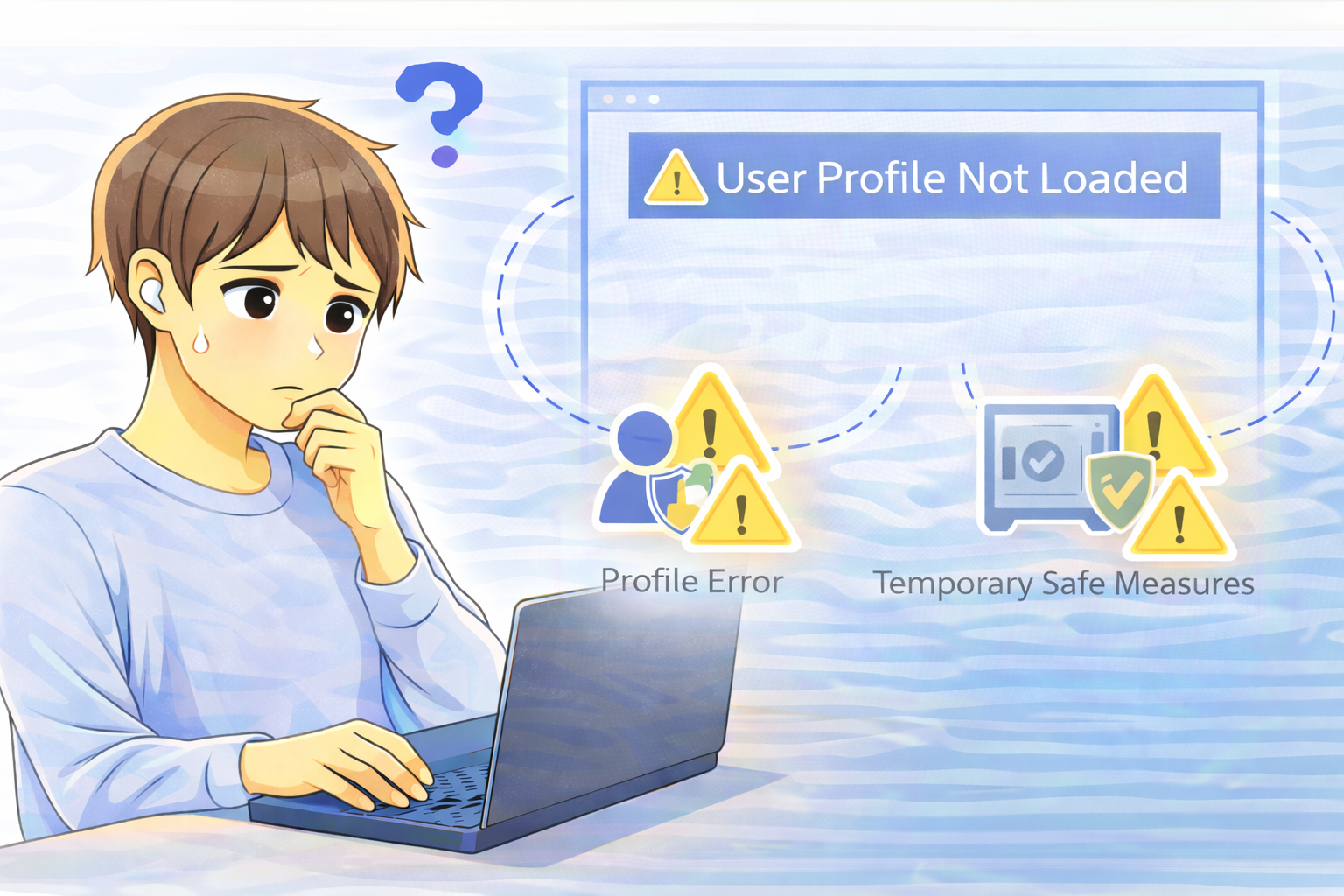
ユーザープロファイルが読み込まれず困っている男性と、右側にプロファイルエラーや一時的な対処状態を示す警告表示が描かれたイラスト アカウント・設定全般
2026.01.022026.01.04

Windowsにサインインした直後、
「一時プロファイルでサインインしました」
というメッセージが表示され、
見慣れたデスクトップや設定が消えたように見える。

この状態になると、
壁紙は初期状態、
アプリの配置もリセットされ、
「データが消えたのでは」と強い不安を感じる方も多いはずです。

しかし、この現象は
ユーザーデータが削除されたわけではなく、
本来のユーザープロファイルを読み込めず、
代わりに一時的な環境で起動している状態であることがほとんどです。

本記事では、
一時プロファイルが発生する仕組みと主な原因、
そしてデータを守りながら対処するための手順を、
順を追って解説します。

  1. まず確認したい基本ポイント
    1. 再起動すると元に戻るか
    2. ファイル自体は消えていないか
  2. 一時プロファイルとは何が起きている状態か
  3. 原因1:ユーザープロファイルの読み込みエラー
    1. サインイン時の処理が途中で失敗している
  4. 原因2:ディスクエラーやストレージ容量不足
    1. プロファイル保存領域に問題がある
  5. 原因3:セキュリティソフトや制御ツールの影響
    1. プロファイルへのアクセスが妨げられる
  6. 原因4:ユーザープロファイルの軽度な破損
    1. 設定ファイルの一部が壊れている
  7. 対処手順の基本(安全優先)
    1. まずは再起動・サインアウトを試す
    2. 一時プロファイルでは重要な作業をしない
    3. 新しいユーザーを作成してデータを退避する
  8. 最短で状況を把握するチェック順
  9. よくある質問(Q&A)
    1. Q. 一時プロファイルになるとデータは消えますか
    2. Q. 一時プロファイルのまま使い続けても大丈夫ですか
    3. Q. 必ず新しいユーザーを作らないといけませんか
  10. まとめ
  11. 関連するトラブルと対策

まず確認したい基本ポイント

再起動すると元に戻るか

一時的な読み込みエラーの場合、
PCを再起動するだけで、
通常のユーザープロファイルが正しく読み込まれることがあります。

まずは慌てず、
一度サインアウト、または再起動を行い、
元の環境に戻るかを確認してみましょう。

ファイル自体は消えていないか

一時プロファイルで起動している状態でも、
実際のユーザーフォルダが削除されることはほとんどありません。

エクスプローラーで
Cドライブのユーザーフォルダを確認すると、
元のユーザー名のフォルダが残っているケースが多く、
データ自体はそのまま保管されています。

この時点で、
「データが消えた」と早合点しないことが重要です。

一時プロファイルとは何が起きている状態か

Windowsはサインイン時、
ユーザープロファイルを読み込めないと判断すると、
作業を継続させるために
一時的なプロファイルを自動作成します。

この一時プロファイルは、
シャットダウンやサインアウトと同時に破棄されるため、
そこで行った設定変更やファイル保存は保持されません。

つまり、
一時プロファイルでの作業は
「仮の作業環境」だと理解しておく必要があります。

原因1:ユーザープロファイルの読み込みエラー

サインイン時の処理が途中で失敗している

Windows起動時、
ユーザープロファイルは
複数の設定ファイルやレジストリ情報を読み込みます。

この処理が途中で失敗すると、
Windowsは安全策として
一時プロファイルでの起動を選択します。

更新直後、
強制終了後、
ログオン処理中のトラブルなどが
きっかけになることもあります。

原因2:ディスクエラーやストレージ容量不足

プロファイル保存領域に問題がある

ユーザープロファイルは、
ストレージ上の特定領域に保存されています。

ディスクエラーが発生していたり、
空き容量が極端に少なくなっていたりすると、
プロファイル情報の読み込みに失敗することがあります。

特に、
システムドライブの空き容量が数GB以下の状態では、
一時プロファイルが発生しやすくなります。

原因3:セキュリティソフトや制御ツールの影響

プロファイルへのアクセスが妨げられる

一部のセキュリティソフトや
PC制御ツールは、
ユーザーフォルダやレジストリへのアクセスを
強く制限することがあります。

この影響で、
サインイン時の読み込み処理が妨げられ、
結果として一時プロファイルになるケースも見られます。

原因4:ユーザープロファイルの軽度な破損

設定ファイルの一部が壊れている

プロファイル全体が完全に壊れていなくても、
一部の設定ファイルが破損しているだけで、
読み込みに失敗することがあります。

この場合、
再起動で直ることもあれば、
繰り返し一時プロファイルになることもあります。

対処手順の基本(安全優先)

まずは再起動・サインアウトを試す

最初に行うべきなのは、
再起動やサインアウトです。

一時的な読み込みエラーであれば、
これだけで元の環境に戻るケースも少なくありません。

一時プロファイルでは重要な作業をしない

一時プロファイル中に保存したファイルは、
サインアウト時に消える可能性があります。

重要な作業や設定変更は行わず、
まずは復旧やデータ保全を優先しましょう。

新しいユーザーを作成してデータを退避する

再起動しても改善しない場合、
新しいユーザーアカウントを作成し、
元のユーザーフォルダから
必要なデータをコピーして移行する方法があります。

この方法は、
データを失わずに環境を立て直す
現実的な対処手段です。

最短で状況を把握するチェック順

  • 再起動・サインアウトで元に戻るか確認
  • ユーザーフォルダが残っているか確認
  • ストレージの空き容量を確認
  • 最近行った更新や強制終了がないか振り返る
  • 新規ユーザー作成による切り分けを検討

よくある質問(Q&A)

Q. 一時プロファイルになるとデータは消えますか

A. 多くの場合、データは削除されておらず、
読み込まれていないだけです。

Q. 一時プロファイルのまま使い続けても大丈夫ですか

A. おすすめできません。
サインアウト時に設定や保存データが消える可能性があります。

Q. 必ず新しいユーザーを作らないといけませんか

A. 再起動で直ることもありますが、
繰り返し発生する場合は新規ユーザー移行が安全です。

まとめ

「一時プロファイルでサインインしました」と表示される原因は、
ユーザープロファイルの読み込み失敗によるものです。

多くの場合、
データ自体は残っているため、
慌てずに再起動と状況確認を行うことが重要です。

改善しない場合でも、
新しいユーザーを作成してデータを移行することで、
安全に環境を立て直すことができます。

焦らず、
データ保全を最優先に行動することが、
トラブル解決への近道になります。
関連するトラブルと対策

  • Windowsの設定が保存されない原因とは|権限不足・ユーザープロファイル破損を切り分ける手順
  • Windowsで設定が勝手に初期化される原因とは|同期・ポリシー・プロファイルを順に切り分ける方法
  • ログインは成功するのにすぐ弾かれる原因とは|セキュリティ判定・Cookie影響の切り分けガイド
  • Microsoftアカウントにサインインできない原因とは|認証・時刻ズレ・制限の確認手順
アカウント・設定全般
masa

関連記事

アカウント・設定全般

PCの動作が徐々に遅くなる原因とは?メモリリークと常駐増殖の対処法

PCを使い続けると徐々に動作が遅くなる原因を解説。メモリリークや常駐プロセス増殖の切り分け方法と対処の考え方を分かりやすく紹介します。
アカウント・設定全般

Windowsで管理者権限があるのに操作できない原因とは|UAC・制限設定を切り分ける手順

Windowsで管理者権限があるのに設定変更や操作ができない原因を解説。UAC(ユーザーアカウント制御)、ポリシー制限、所有権の問題を順に切り分ける確認手順を紹介します。
アカウント・設定全般

新しいユーザーを追加できない原因とは|ポリシー・サービス停止を切り分ける確認ポイント

Windowsで新しいユーザーを追加できない原因を解説。管理者権限の有無、必要なサービス停止、管理ポリシー制限など、ユーザー追加に失敗する理由と切り分け手順をわかりやすくまとめました。
アカウント・設定全般

OneDriveが同期できない原因とは|容量・権限・一時停止設定の見直し手順

OneDriveが同期されない原因を解説。容量不足、権限エラー、一時停止設定、選択同期、サインイン不具合などを順番に切り分けて対処法を紹介します。
アカウント・設定全般

再起動を選んだのにシャットダウンされる原因とは|高速起動と電源挙動の違いを整理

Windowsで再起動を選んだのに電源が切れてしまう原因を解説。高速起動(Fast Startup)と電源制御の仕組み、更新処理や外部デバイスとの関係など、再起動が正常に動作しないときの切り分けポイントを詳しくまとめました。
アカウント・設定全般

PCの時刻が頻繁にズレる原因とは|時刻同期設定・内部電池切れを切り分ける確認ガイド

PCの時刻が頻繁にズレる原因を解説。Windowsの時刻同期設定、タイムゾーン、CMOS電池切れを切り分け、サインインエラーや証明書エラーを防ぐ対処法を紹介します。
Windowsで管理者権限があるのに操作できない原因とは|UAC・制限設定を切り分ける手順
特定のデスクトップアプリだけ反応が遅い原因とは|常駐プロセス・GPU・キャッシュを切り分けて改善する方法
ホーム
アカウント・設定全般

Recent Posts

  • USB-Cドック接続直後に外部映像が映らない原因とは|Alt Mode確定待ちと初期化遅延の仕組み
  • ログイン直後だけ指紋認証が反応しない原因とは|Windows Hello初期化と起動順遅延の仕組み
  • 印刷開始直後だけ「印刷中」で止まる原因とは|スプーラ初期化遅延とジョブ確定待ちの仕組み
  • USBハブ接続直後だけ一部ポートが反応しない原因とは|電流再配分と過電流保護の仕組み
  • USB-C接続時だけ充電開始が遅れる原因とは|USB Power Delivery交渉待ちと安全制御の仕組み

Archives

  • 2026年1月
  • 2025年12月

Categories

  • アカウント・設定全般
  • アプリ・SNS・メディア
  • 画面・音・通知
  • 通信・ネットワーク
  • 電源・バッテリー・本体
PCトラブル解決室
  • お問い合わせフォーム
  • サイトマップ
© 2025 PCトラブル解決室.
  • お問い合わせフォーム
  • サイトマップ