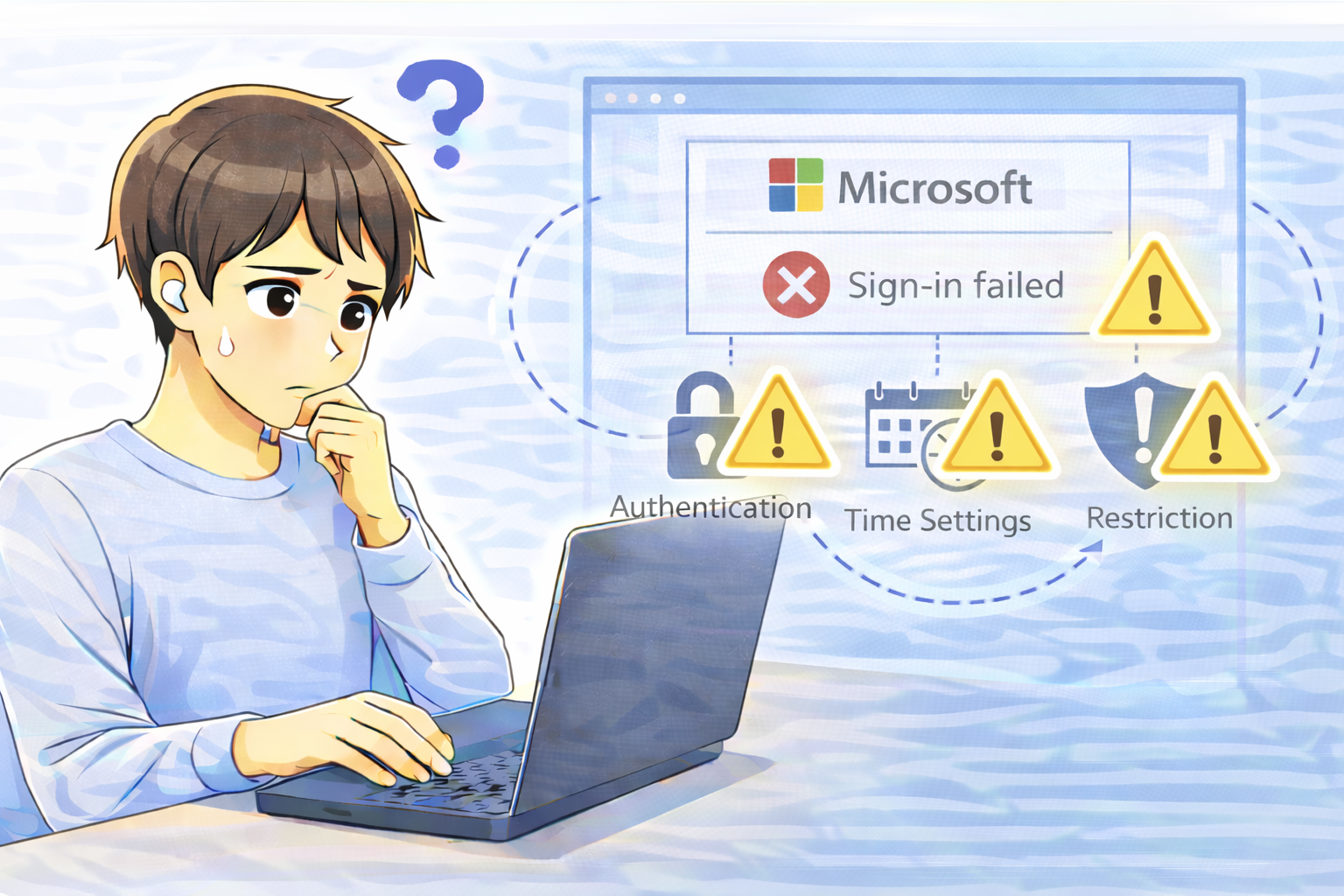
Microsoftアカウントにサインインしようとしても、
「パスワードは合っているはずなのに進まない」
「一瞬読み込みが入ったあと、元の画面に戻される」
「エラーコードが表示されて先に進めない」
といったトラブルが発生することがあります。
このような症状が出ると、
アカウント自体に問題があるのではないかと疑いがちですが、
実際には認証情報そのものが原因でないケースも多く見られます。
特に多いのが、
PCの時刻ズレ、
ネットワークやセキュリティによる制限、
Windows側の設定やポリシーが影響しているパターンです。
この記事では、
Microsoftアカウントにサインインできないときに、
どこから順番に確認すればよいのかを整理し、
無駄な操作を減らしながら原因を切り分ける方法を解説します。
まず切り分けたい基本ポイント
いきなり設定を変更する前に、
まずは状況を整理しておくと原因が見えやすくなります。
Webブラウザではサインインできるか
ブラウザでMicrosoftアカウントの公式ページにアクセスし、
正常にサインインできるかを確認します。
ここで問題なくログインできる場合、
アカウント自体は有効であり、
PCやWindowsアプリ側の問題である可能性が高くなります。
すべてのMicrosoftサービスで失敗するか
Windowsへのサインインだけが失敗するのか、
OneDriveやMicrosoft Storeなど、
すべてのMicrosoftサービスで失敗するのかを確認します。
影響範囲を把握することで、
原因がアカウント側か、
端末や環境側かを切り分けやすくなります。
原因1:認証情報やセキュリティ認証の不整合
パスワード変更直後の影響
Microsoftアカウントのパスワードを変更した直後は、
PCに保存されている古い認証情報が残ってしまい、
サインインがうまく進まないことがあります。
入力している情報は正しくても、
内部的な不整合によって弾かれている状態です。
対処方法:再サインインを促す
一度サインアウトしたあと、
改めてサインインをやり直すことで、
正しい認証情報が再取得されるケースがあります。
Windowsのアカウント設定から、
サインイン状態を確認してみてください。
2段階認証が関係している場合
2段階認証を有効にしている場合、
確認コードの入力や認証アプリでの承認が、
途中で止まっているとサインインが完了しません。
認証コードが届いているか、
通知を見逃していないかも確認しましょう。
原因2:PCの時刻ズレ(非常に多い原因)
時刻がズレると認証が失敗する
Microsoftの認証システムは、
時刻情報を使ってセキュリティチェックを行っています。
PCの時刻が実際の時間と大きくズレていると、
正しい認証情報を入力しても、
不正アクセスと判断されることがあります。
特に、
長期間スリープ状態だったPCや、
手動で時刻を変更した端末では起きやすい原因です。
確認方法:日付と時刻の自動設定
Windowsの設定から、
日付と時刻が自動設定になっているかを確認します。
あわせて、
タイムゾーンが現在の地域に合っているかもチェックしてください。
この設定を見直すだけで、
あっさりサインインできるようになるケースも少なくありません。
原因3:ネットワークや接続環境の影響
社内・学内ネットワークによる制限
会社や学校のネットワークでは、
セキュリティ対策として、
外部認証通信が制限されていることがあります。
この場合、
自宅のWi-Fiやスマートフォンのテザリングを使うと、
問題なくサインインできることがあります。
VPNやプロキシの影響
VPNやプロキシを使用していると、
接続元が不審と判断され、
サインインが途中で失敗することがあります。
切り分けとして、
一時的にVPNやプロキシをオフにし、
再度サインインを試してみましょう。
原因4:Windows側の制限やポリシー設定
組織管理下の端末での制限
会社や学校から支給されたPCでは、
管理ポリシーによって、
Microsoftアカウントの追加や切り替えが制限されていることがあります。
この場合、
個人の設定変更だけでは解決しません。
ローカルアカウントやサインイン制限
Windowsの設定によっては、
ローカルアカウント利用が優先され、
Microsoftアカウントでのサインインが制限されているケースもあります。
管理者権限があるかどうかも、
あわせて確認しておきましょう。
最短で原因を特定するための確認順
- ブラウザでMicrosoftアカウントにサインインできるか確認
- PCの日時とタイムゾーンを自動設定にする
- VPNやプロキシを一時的にオフにする
- 別のネットワーク環境で試す
- 組織管理や管理者制限の有無を確認
よくある質問(Q&A)
Q. パスワードは正しいのに毎回失敗します
A. 時刻ズレやネットワーク制限が原因である可能性があります。
まずは日時の自動設定を確認してみてください。
Q. ブラウザではログインできるのにWindowsだけ失敗します
A. PC側の認証情報やWindows設定が影響している可能性があります。
再サインインや時刻設定の確認が有効です。
Q. エラーコードが出て進めません
A. エラーコードは環境要因を示していることが多いため、
ネットワークやセキュリティ設定の切り分けを行ってください。
まとめ
Microsoftアカウントにサインインできない原因は、
認証情報そのものよりも、
時刻ズレ、ネットワーク制限、
Windows側の設定やポリシーにあることが多く見られます。
特に、
日時の自動設定は最優先で確認したいポイントです。
慌ててパスワード変更を繰り返す前に、
本記事の手順を参考に、
一つずつ切り分けてみてください。