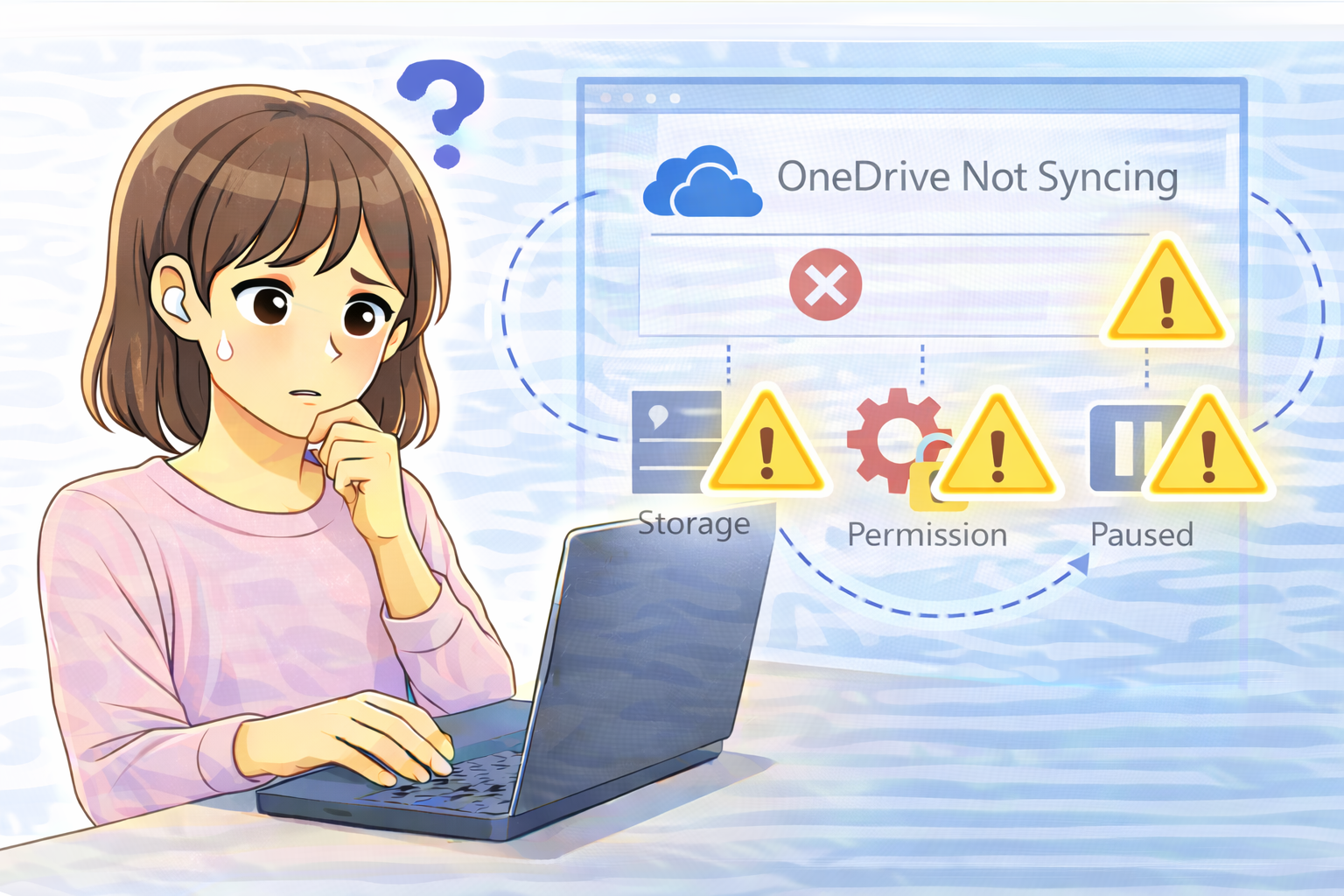
OneDriveを使っていると、
「同期中のまま終わらない」
「一部のファイルだけクラウドに反映されない」
「エラー表示が出て止まってしまう」
といったトラブルに遭遇することがあります。
このような症状が出ると、
回線障害やOneDrive自体の不具合を疑いがちですが、
実際には設定やアカウント状態が原因であるケースが非常に多く見られます。
特に多いのが、容量不足、
フォルダやファイルの権限問題、
同期の一時停止設定、
選択同期の見落としといったポイントです。
この記事では、
OneDriveが同期できないときに、
どこから確認すればよいのかを順番に整理し、
無駄な再インストールや初期化を避けながら解決するための手順を解説します。
まず切り分けたい基本ポイント
いきなり細かい設定を見る前に、
同期がどのような状態なのかを把握しておくと、
原因を絞り込みやすくなります。
すべてのファイルが同期できないか
OneDrive全体が止まっている場合、
アカウント状態や容量、
アプリの動作不良が原因になっている可能性が高くなります。
一方で、
特定のファイルやフォルダだけ同期されない場合は、
名前や権限といった個別要因を疑ったほうが効率的です。
OneDriveアイコンの状態を確認する
タスクバーや通知領域に表示されている
OneDriveのアイコンには、
現在の同期状態を示すマークが表示されます。
×印、警告マーク、一時停止アイコンが出ている場合は、
そこから原因のヒントが得られることがあります。
原因1:OneDriveの容量不足
容量オーバーでも同期は静かに止まる
OneDriveの使用容量が上限に達すると、
新しいファイルは同期されなくなります。
この状態でも、
明確なエラーが表示されず、
「同期されないだけ」に見えることがあるため、
気づきにくい原因のひとつです。
特に、
写真や動画、
容量の大きいデータを一気に追加したあとに起きやすい傾向があります。
対処方法:容量を確認して整理する
Web版のOneDriveにアクセスし、
現在の使用容量を確認します。
不要なファイルを削除する、
ゴミ箱を空にする、
もしくは容量プランを見直すことで、
同期が再開されるケースがあります。
原因2:ファイルやフォルダの権限問題
書き込み権限がないと同期できない
共有フォルダや、
他人が作成したフォルダに保存している場合、
書き込み権限が不足していると同期に失敗します。
PC上では編集できているように見えても、
クラウド側で拒否されていることがあります。
切り分け方法:保存場所を変更して試す
一時的に、
自分のOneDrive直下のフォルダにファイルを移動し、
正常に同期されるかを確認します。
ここで問題なく同期される場合、
元のフォルダの権限設定が原因だったと判断できます。
原因3:OneDriveの一時停止や同期設定
同期が一時停止状態になっている
バッテリー節約設定や、
手動操作によって、
OneDriveの同期が一時停止になっていることがあります。
この状態では、
ファイルを追加しても同期は進みません。
対処方法:同期を再開する
OneDriveの設定画面を開き、
同期が有効になっているかを確認します。
一時停止になっている場合は、
再開操作を行い、
アイコンの状態が変わるかを確認してください。
選択同期で対象外になっているケース
OneDriveには、
特定のフォルダだけを同期しない設定があります。
この設定が有効だと、
PC上ではフォルダが見えていても、
クラウド側と同期されません。
必要なフォルダが対象外になっていないか、
一度チェックしておくと安心です。
原因4:ファイル名・サイズ・形式の問題
使用できない文字や長すぎるパス
OneDriveでは、
使用できない記号が含まれているファイル名や、
極端に長いフォルダ階層を含むパスは同期できません。
この場合、
特定のファイルだけがエラーになり、
全体は動いているように見えることがあります。
ファイルサイズが大きすぎる場合
非常に大きなファイルは、
回線状態やPCの負荷によって、
途中で同期が失敗することがあります。
サイズを分割する、
安定した回線環境で再試行することで改善するケースもあります。
原因5:アプリやサインイン状態の不具合
OneDriveが正しくサインインできていない
アカウント認証が切れていると、
同期が止まったままになることがあります。
見た目上は起動していても、
内部的に通信できていない状態です。
対処方法:再起動や再サインインを試す
OneDriveアプリを一度終了し、
再起動してみましょう。
それでも改善しない場合は、
一度サインアウトしてから、
再度サインインすることで正常に戻ることがあります。
最短で原因を見つけるためのチェック順
- OneDriveアイコンの状態やエラー表示を確認
- Web版で容量オーバーになっていないか確認
- 同期の一時停止や選択同期設定を確認
- ファイル名・保存場所・権限を見直す
- OneDriveの再起動や再サインインを行う
よくある質問(Q&A)
Q. 一部のファイルだけ同期されません
A. ファイル名の文字や長さ、
保存先フォルダの権限が原因になっている可能性があります。
Q. 同期中のまま何時間も終わりません
A. 容量不足や一時停止設定、
大容量ファイルの影響が考えられます。
まずは容量と同期状態を確認してみてください。
Q. 再起動しないと直りませんか
A. 多くの場合、設定やサインインの見直しで改善します。
再起動は最後の手段として考えるとよいでしょう。
まとめ
OneDriveが同期できない原因は、
容量不足、権限エラー、
同期設定の見落とし、
サインイン状態の不具合が中心です。
特に、
容量オーバーと同期の一時停止は見逃されやすいため、
最初に確認すると効率よく解決につながります。
慌ててアプリを入れ直す前に、
本記事の手順を参考に、
一つずつ切り分けてみてください。