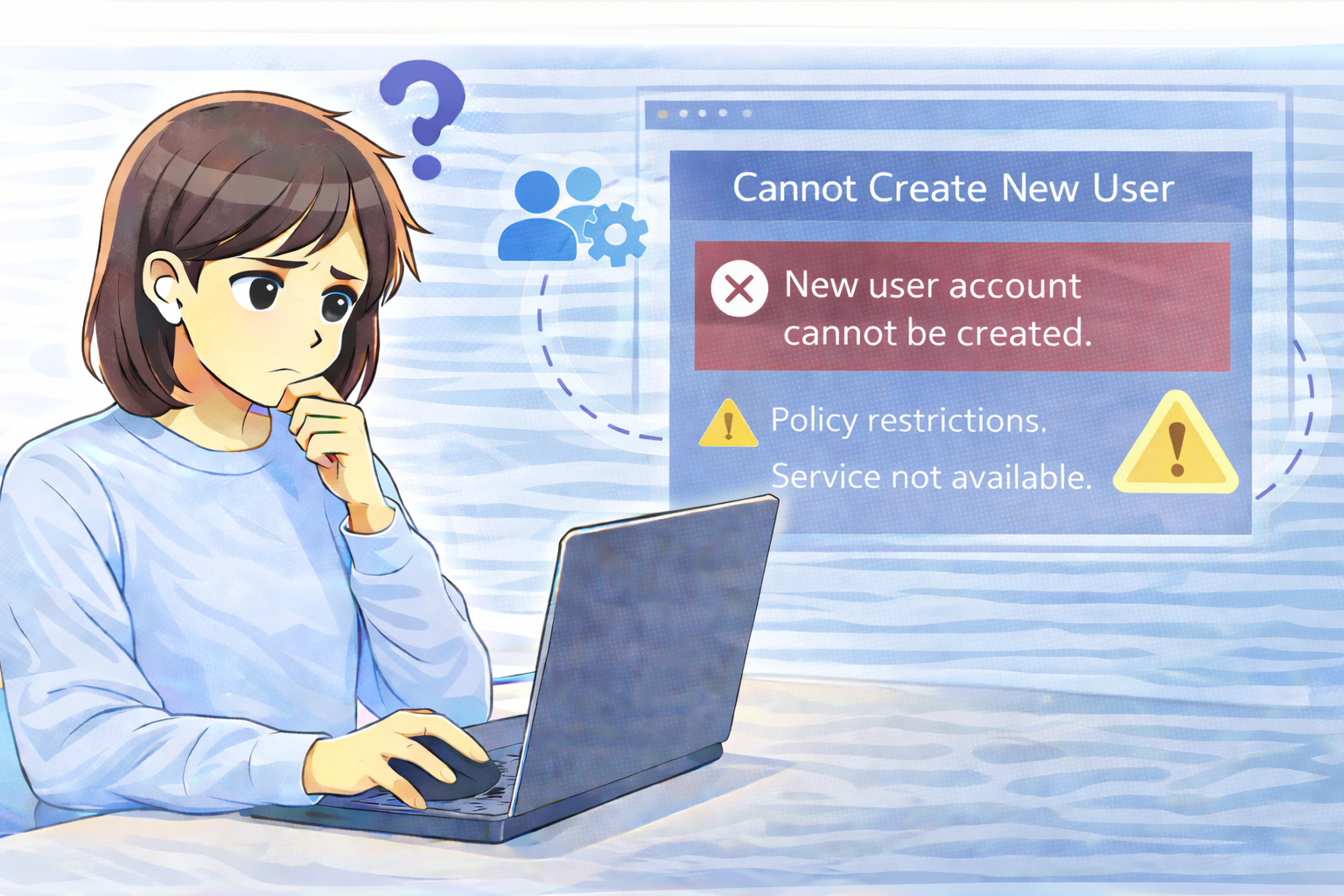
Windowsで新しいユーザーアカウントを追加しようとした際に、操作が途中で止まったり、追加ボタン自体が反応しなかったりすることがあります。
家族用や作業分離のためにユーザーを増やしたいだけなのに、思うように進まないと戸惑ってしまいますよね。
このトラブルは、単純な操作ミスや一時的な不具合ではなく、Windows内部のサービス状態や管理ポリシーの影響で起きているケースが多く見られます。
見た目では分かりにくいため、「なぜ追加できないのか分からない」と感じやすいのが特徴です。
この記事では、新しいユーザーを追加できないときに考えられる原因を整理しながら、どこから切り分けていけばよいのかを順番に解説します。
まず確認したい基本的な切り分けポイント
管理者アカウントで操作しているか
最初に確認すべきなのは、現在サインインしているアカウントの権限です。
Windowsでは、新しいユーザーを追加できるのは管理者権限を持つアカウントのみとなっています。
標準ユーザーでサインインしている場合、設定画面は表示されていても、実際には追加処理が許可されていないことがあります。
まずは管理者でログインしているかを確認しておきましょう。
エラーメッセージが表示されるか
ユーザー追加時にエラーが表示される場合、その内容は重要な手がかりになります。
エラーが一切出ずに失敗する場合もありますが、何らかのメッセージが表示された場合は、原因を絞り込むヒントになります。
表示された文言をそのまま覚えておくだけでも、切り分けがしやすくなります。
原因1:ユーザー管理に必要なサービスが停止している
アカウント管理関連サービスが動作していない
Windowsでは、ユーザーアカウントの追加や変更を行うために、いくつかの内部サービスが連携して動作しています。
これらのサービスが停止していると、見た目上は操作できそうでも、実際には処理が失敗します。
とくに、不要なサービスを停止した覚えがある場合や、軽量化ツールを使用した後に発生した場合は、この可能性を疑う必要があります。
なぜサービス停止で追加できなくなるのか
ユーザー追加処理は、単にアカウントを作成するだけでなく、権限設定やプロファイル作成など複数の工程を含みます。
そのため、関連サービスが一部でも動いていないと、途中で処理が止まってしまいます。
原因2:管理ポリシーや制限設定による影響
管理PCではユーザー追加が禁止されている場合がある
会社や学校で管理されているPCでは、セキュリティや運用上の理由から、ローカルユーザーの追加が制限されていることがあります。
この場合、管理者権限があっても、ユーザー追加自体が許可されていません。
設定画面に項目が表示されていても、実際には制御されているケースも多く、一般的な操作では判断しづらいのが特徴です。
個人利用PCでも起こり得るケース
一見すると個人用のPCでも、過去に業務用途として使用されていた場合や、管理設定が残ったまま引き継がれている場合があります。
このようなPCでは、見た目と内部設定が一致していないことがあります。
なぜ「権限不足」だけでは説明できないのか
管理者でサインインしているにもかかわらずユーザーを追加できない場合、単純な権限不足では説明がつきません。
この場合、サービス停止やポリシー制限といった、より深い部分での制御が働いている可能性が高くなります。
そのため、何度も同じ操作を繰り返すより、環境全体を見直す視点が重要になります。
切り分け時の基本的な考え方
- 現在のアカウントが管理者かどうかを確認する
- エラーメッセージの有無と内容を整理する
- 管理PCかどうか、過去の利用履歴を振り返る
この整理ができれば、原因が「操作ミス」ではないことに気付きやすくなります。
無理に追加しようとしない判断も必要
管理ポリシーが原因でユーザー追加が制限されている場合、無理に設定を変更しようとすると、他の機能に影響が出ることもあります。
とくに業務や学習用途のPCでは、制限を前提に使う判断も重要です。
個人利用を想定している場合は、環境そのものを見直す選択肢も検討ポイントになります。
まとめ
新しいユーザーを追加できない原因は、管理者権限の不足だけでなく、ユーザー管理に必要なサービスの停止や、管理ポリシーによる制限が中心です。
まずは管理者で操作しているか、次に管理PCかどうかを切り分けることで、不要な試行錯誤を避けやすくなります。
よくある質問(Q&A)
Q. 管理者なのにユーザーを追加できないのはなぜですか?
A. サービス停止や管理ポリシーが原因で、管理者でも追加が制限されているケースがあります。
Q. エラーが出ない場合でも問題はありますか?
A. はい。エラーメッセージが表示されなくても、内部的に処理がブロックされていることは珍しくありません。
Q. 個人PCか管理PCかを見分ける方法はありますか?
A. 会社・学校アカウントでのサインイン履歴や、管理制限がかかっていないかを確認することで判断しやすくなります。