パソコンの困ったをやさしく解決する設定・対処ガイド
PCトラブル解決室

PCの時刻が頻繁にズレる原因とは|時刻同期設定・内部電池切れを切り分ける確認ガイド

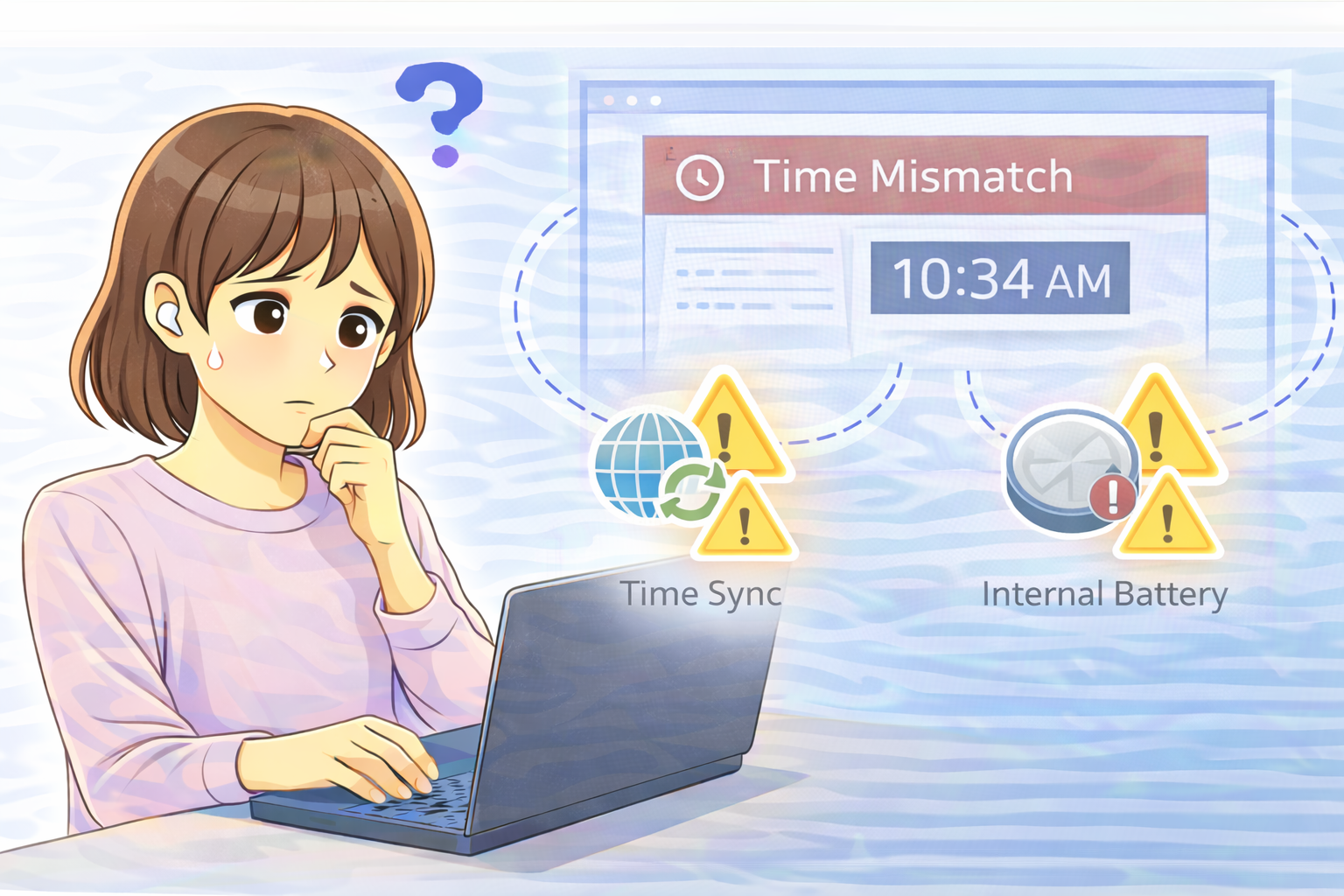
PCの時刻がずれて困っている女性と、右側に時刻同期設定や内部電池の状態を示す警告表示が描かれたイラスト アカウント・設定全般
2026.01.022026.01.04

PCの時刻がいつの間にかズレている。
手動で直しても、しばらくするとまた狂っている。

こうした時刻ズレは、
単に時計が合っていないだけで済まないことがあります。

Microsoftアカウントへのサインイン失敗、
Webサイトの証明書エラー、
アプリやクラウドサービスへの接続不良など、
思わぬトラブルにつながるケースも少なくありません。

ただし、
PCの時刻がズレる原因はある程度決まっています。
多くの場合は、
Windowsの時刻同期設定か、
内部電池(CMOS電池)の劣化が関係しています。

本記事では、
PCの時刻が頻繁にズレるときに考えられる原因を整理し、
どこを見れば切り分けられるのかを、
順を追って分かりやすく解説します。

  1. まず切り分けたい基本ポイント
    1. 再起動・電源オフ後にズレるか
    2. スリープ復帰後だけズレるか
  2. 原因1:Windowsの時刻同期設定の不具合
    1. 自動同期がオフ、または正常に動いていない
    2. 対処方法:時刻の自動設定を確認する
  3. 原因2:タイムゾーンの設定ミス
    1. 実際は合っていても、表示がズレて見える
    2. 確認ポイント:タイムゾーンが正しいか
  4. 原因3:ネットワーク環境による同期失敗
    1. 同期サーバーに接続できていない
    2. 切り分け:別のネットワークで確認
  5. 原因4:内部電池(CMOS電池)の劣化・切れ
    1. 電源を切るたびに時刻が狂う場合
    2. 対処方法:内部電池の交換
  6. 最短で原因を見つけるチェック順
  7. よくある質問(Q&A)
    1. Q. 時刻ズレを放置すると問題になりますか
    2. Q. 手動で直してもまたズレます
    3. Q. ノートPCでもCMOS電池切れは起きますか
  8. まとめ
  9. 関連するトラブルと対策

まず切り分けたい基本ポイント

再起動・電源オフ後にズレるか

電源を完全に切ったあと、
再起動すると大きく時刻がズレている場合は、
内部電池の影響を疑う必要があります。

特に、
日付が数日〜数年単位で戻る、
時刻が初期状態に近くなる場合は、
CMOS電池切れの可能性が高くなります。

スリープ復帰後だけズレるか

電源を切らず、
スリープや休止状態から復帰したときだけズレる場合は、
Windowsの時刻同期設定やネットワーク関連の問題が疑われます。

この切り分けだけでも、
原因の方向性はかなり絞れます。

原因1:Windowsの時刻同期設定の不具合

自動同期がオフ、または正常に動いていない

Windowsでは、
インターネット経由で時刻サーバーと同期する仕組みが用意されています。

この自動同期がオフになっている、
または何らかの理由で正常に動作していないと、
少しずつ時刻のズレが蓄積されていきます。

特に、スリープを多用するPCや、
長時間起動しっぱなしの環境では、
ズレが目立ちやすくなります。

対処方法:時刻の自動設定を確認する

Windowsの日時設定を開き、
「時刻を自動的に設定」がオンになっているか確認します。

あわせて、
「今すぐ同期」などの手動同期を行い、
正しい時刻に補正されるかをチェックします。

これだけで、
長期間続いていた時刻ズレが解消することもあります。

原因2:タイムゾーンの設定ミス

実際は合っていても、表示がズレて見える

時刻そのものは正しくても,
タイムゾーン設定が間違っていると,
表示される時刻がズレて見えることがあります。

海外設定のままになっている場合や,
自動タイムゾーン設定が誤動作しているケースも考えられます。

確認ポイント:タイムゾーンが正しいか

タイムゾーンが
「日本(UTC+9)」
になっているか確認します。

海外出張やVPN使用後に,
設定が切り替わったまま戻っていないケースも珍しくありません。

原因3:ネットワーク環境による同期失敗

同期サーバーに接続できていない

時刻同期は,
インターネット接続が前提になります。

社内ネットワークや学内ネットワーク,
厳しいファイアウォール設定下では,
時刻サーバーへの通信がブロックされることがあります。

その結果,
自動同期が有効でも,
実際には更新されていない状態になります。

切り分け:別のネットワークで確認

自宅回線やテザリングなど,
別のネットワークに接続した状態で,
時刻が正しく同期されるか確認します。

環境を変えて改善する場合は,
ネットワーク制限が原因と判断しやすくなります。

原因4:内部電池(CMOS電池)の劣化・切れ

電源を切るたびに時刻が狂う場合

PC内部には,
電源がオフでも時刻や設定を保持するための
CMOS電池が搭載されています。

この電池が劣化すると,
電源を切るたびに時刻情報が失われ,
次回起動時に大きくズレるようになります。

数年以上使用しているPCでは,
決して珍しい症状ではありません。

対処方法:内部電池の交換

デスクトップPCの場合は,
比較的簡単に電池交換が可能なことが多いです。

ノートPCでは,
分解が必要になるため,
修理対応やメーカーサポートが必要になるケースもあります。

電池交換後は,
時刻ズレが完全に解消することがほとんどです。

最短で原因を見つけるチェック順

  • 再起動・電源オフ後にズレるか確認
  • 時刻の自動同期が有効か確認
  • タイムゾーン設定が正しいか確認
  • 別のネットワーク環境で同期を試す
  • 長期間使用しているPCなら内部電池を疑う

よくある質問(Q&A)

Q. 時刻ズレを放置すると問題になりますか

A. 認証エラーや証明書エラーの原因になるため,
放置せず早めに対処したほうが安心です。

Q. 手動で直してもまたズレます

A. 同期設定や内部電池が原因の場合,
手動修正だけでは根本解決になりません。

Q. ノートPCでもCMOS電池切れは起きますか

A. 起きます。
年数が経過した端末では十分に考えられます。

まとめ

PCの時刻が頻繁にズレる原因は,
Windowsの時刻同期設定,
タイムゾーン設定,
そして内部電池の劣化が中心です。

再起動後とスリープ復帰後,
どちらでズレるかを見極めることで,
原因はかなり特定しやすくなります。

サインインエラーなどを防ぐためにも,
早めに切り分けて対処しておくと安心です。

関連するトラブルと対策

  • Microsoftアカウントにサインインできない原因とは|認証・時刻ズレ・制限の確認手順
  • ログインは成功するのにすぐ弾かれる原因とは|セキュリティ判定・Cookie影響の切り分けガイド
  • Windowsで設定が勝手に初期化される原因とは|同期・ポリシー・プロファイルを順に切り分ける方法
  • Windowsの設定が保存されない原因とは|権限不足・ユーザープロファイル破損を切り分ける手順
アカウント・設定全般
masa

関連記事

アカウント・設定全般

ログイン直後だけ指紋認証が反応しない原因とは|Windows Hello初期化と起動順遅延の仕組み

Windowsログイン直後だけ指紋認証が反応しない原因を解説。Windows Helloのセンサー初期化、関連サービス起動順、高速起動の影響などを整理し、仕様か不具合かの判断ポイントを紹介します。
アカウント・設定全般

Windowsの設定が保存されない原因とは|権限不足・ユーザープロファイル破損を切り分ける手順

Windowsで設定が保存されない、再起動で元に戻る原因を解説。管理者権限、ユーザープロファイル破損、セキュリティ制限の切り分け方法と対処手順を詳しく紹介します。
アカウント・設定全般

Windowsにサインインできるのに設定だけ開けない原因とは|アカウント破損を切り分ける方法

Windowsに正常にサインインできるのに設定アプリだけが開かない原因を解説。ユーザーアカウント破損や権限不整合の切り分け方法、初期化前に確認すべきポイントをわかりやすくまとめました。
アカウント・設定全般

タスクマネージャーを開くと固まる原因とは?WMIと常駐プロセスの影響を解説

タスクマネージャー起動時に一瞬固まる原因を解説。WMIの情報取得負荷や監視系常駐プロセスによる影響、異常と判断すべき基準を分かりやすく紹介します。
アカウント・設定全般

OneDriveが同期できない原因とは|容量・権限・一時停止設定の見直し手順

OneDriveが同期されない原因を解説。容量不足、権限エラー、一時停止設定、選択同期、サインイン不具合などを順番に切り分けて対処法を紹介します。
アカウント・設定全般

PINを変更できない原因とは|認証情報キャッシュ破損を切り分ける確認ポイント

Windows HelloのPINを変更できない原因を解説。認証情報キャッシュ破損やMicrosoftアカウント不整合など、PIN変更エラーが起きる理由と切り分けの考え方をわかりやすくまとめました。
Windowsの設定が保存されない原因とは|権限不足・ユーザープロファイル破損を切り分ける手順
Windowsで管理者権限があるのに操作できない原因とは|UAC・制限設定を切り分ける手順
ホーム
アカウント・設定全般

Recent Posts

  • USB-Cドック接続直後に外部映像が映らない原因とは|Alt Mode確定待ちと初期化遅延の仕組み
  • ログイン直後だけ指紋認証が反応しない原因とは|Windows Hello初期化と起動順遅延の仕組み
  • 印刷開始直後だけ「印刷中」で止まる原因とは|スプーラ初期化遅延とジョブ確定待ちの仕組み
  • USBハブ接続直後だけ一部ポートが反応しない原因とは|電流再配分と過電流保護の仕組み
  • USB-C接続時だけ充電開始が遅れる原因とは|USB Power Delivery交渉待ちと安全制御の仕組み

Archives

  • 2026年1月
  • 2025年12月

Categories

  • アカウント・設定全般
  • アプリ・SNS・メディア
  • 画面・音・通知
  • 通信・ネットワーク
  • 電源・バッテリー・本体
PCトラブル解決室
  • お問い合わせフォーム
  • サイトマップ
© 2025 PCトラブル解決室.
  • お問い合わせフォーム
  • サイトマップ