パソコンの困ったをやさしく解決する設定・対処ガイド
PCトラブル解決室

省電力モード解除後に動作が不安定になる原因とは|クロック復帰失敗を切り分ける考え方

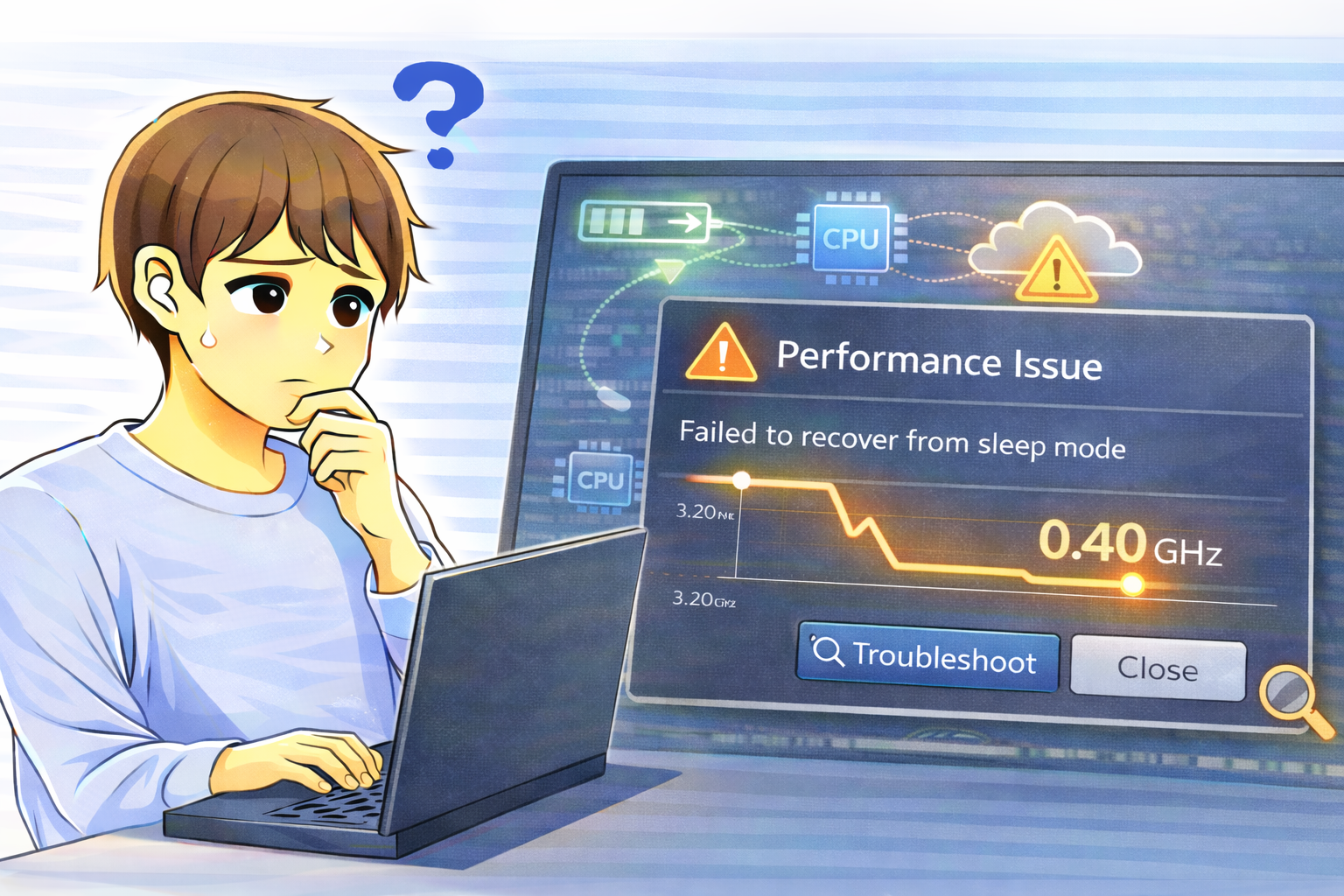
省電力モード解除後にCPUクロックが想定どおりに復帰せず、動作が不安定になっているノートパソコンの状態を確認している人物のイラスト アカウント・設定全般
2026.01.102026.01.15

バッテリー節約のために省電力モードを使い、その後通常モードに戻した直後から、動作が重くなる、マウス操作がカクつく、画面の反応が遅いといった不安定さを感じたことはないでしょうか。

負荷の高い作業をしていないにもかかわらず快適さが戻らないと、「PCの性能が落ちたのでは」と不安になる方も少なくありません。

しかしこの症状の多くは、PCの性能不足や故障が原因ではありません。

実際には、省電力モード解除後にCPUやGPUの動作クロックが正常に復帰していないことによって発生しているケースが非常に多いです。

この記事では、省電力モード解除後に動作が不安定になる仕組みを整理し、どこを確認すれば原因を切り分けられるのかを解説します。

  1. まず切り分けたい基本的な確認ポイント
    1. 再起動すると動作は安定するか
    2. 高負荷をかけても性能が上がらないか
  2. 原因1:CPUクロックが省電力状態のまま固定されている
    1. 解除操作が完全に反映されていない
    2. バックグラウンドでは制御が残っている
  3. 原因2:GPUクロックが正しく復帰していない
    1. 描画処理だけが重くなるケース
    2. CPUは正常でも体感が悪い理由
  4. 原因3:電源プラン切り替えの不整合
    1. 短時間の切り替えが影響する
    2. 設定上は正しく見える点に注意
  5. なぜ性能不足や故障ではないと言えるのか
  6. 切り分け時の基本的な考え方
  7. まとめ
  8. よくある質問(Q&A)
    1. Q. 省電力モード解除後にだけ動作が重くなります。
    2. Q. CPU使用率は低いのに重いのはなぜですか?
    3. Q. この状態は放置しても大丈夫ですか?
  9. 関連するトラブルと対策

まず切り分けたい基本的な確認ポイント

再起動すると動作は安定するか

最初に確認したいのは、PCを再起動した後の挙動です。

再起動後に問題なく快適に動作する場合、ハードウェア故障の可能性は低く、一時的な制御不整合が原因であると判断できます。

とくに、省電力モード解除後すぐに不安定になり、再起動で完全に改善する場合は、クロック復帰処理の失敗を疑うのが自然です。

高負荷をかけても性能が上がらないか

動画再生やアプリ起動など、明らかに負荷がかかる操作をしても、CPU使用率や動作クロックがほとんど上がらない場合、性能制御が省電力状態のまま固定されている可能性があります。

この状態では、見た目は通常モードに戻っていても、内部的には省電力制限が解除されていません。

原因1:CPUクロックが省電力状態のまま固定されている

解除操作が完全に反映されていない

省電力モードでは、CPUの動作クロックや最大性能が意図的に制限されます。

本来であれば、解除と同時にこれらの制限は解除されますが、電源プロファイルの切り替え処理に失敗すると、低いクロックのまま固定されることがあります。

その結果、CPU自体は動作しているものの、本来の性能が発揮されず、全体的に動作が重く感じられます。

バックグラウンドでは制御が残っている

ユーザーインターフェース上は「省電力オフ」になっていても、内部では前の設定が一部残り続けることがあります。

このような中途半端な状態が、解除後の不安定さにつながります。

原因2:GPUクロックが正しく復帰していない

描画処理だけが重くなるケース

省電力モード中は、GPUも低消費電力状態で動作します。

解除後にGPUクロックが正常に戻らないと、アプリ起動自体は問題ないものの、画面描画やスクロール、動画再生といった描画処理だけが極端に重くなります。

「動くけれど滑らかさがない」と感じる場合、GPU側のクロック復帰失敗を疑うべきです。

CPUは正常でも体感が悪い理由

CPUクロックが正常に戻っていても、GPUが省電力状態のままだと、体感速度は大きく低下します。そのため、原因がCPUなのかGPUなのかを切り分けて考えることが重要です。

原因3:電源プラン切り替えの不整合

短時間の切り替えが影響する

省電力モード、通常モード、高パフォーマンスモードを短時間で何度も切り替えると、設定が完全に反映されないことがあります。

とくに、バッテリー残量変化に応じて自動でモードが切り替わる環境では、内部的に制御が追いつかず、中途半端な状態になるケースがあります。

設定上は正しく見える点に注意

電源設定画面では正しいモードが選択されていても、実際のクロック制御が一致していないことがあるため、表示だけで判断しないことが重要です。

なぜ性能不足や故障ではないと言えるのか

ハードウェアの性能不足や故障であれば、再起動しても症状が改善しない、常に動作が重いといった挙動が見られます。

一方、省電力モード解除後だけ不安定になり、再起動で完全に改善する場合は、制御や設定の問題である可能性が非常に高いと判断できます。

切り分け時の基本的な考え方

  • 省電力解除後すぐに不安定になるか確認する
  • 再起動で完全に改善するかを見る
  • CPUとGPUのどちらが影響していそうか整理する
  • 電源プランを頻繁に切り替えていないか振り返る

このように順序立てて確認すれば、原因を無駄なく切り分けることができます。

まとめ

省電力モード解除後に動作が不安定になる原因は、CPUやGPUのクロック復帰失敗や、電源プラン切り替え不整合が中心です。

再起動で改善するかどうかを基準に考えることで、故障と一時的な制御不具合を切り分けやすくなります。

「性能が落ちた」と感じたときほど、まずは制御状態を疑ってみることが大切です。

よくある質問(Q&A)

Q. 省電力モード解除後にだけ動作が重くなります。

A. クロック復帰が正しく行われていない可能性があります。

再起動で改善するか確認してください。

Q. CPU使用率は低いのに重いのはなぜですか?

A. 動作クロックが低いまま固定されている可能性があります。

Q. この状態は放置しても大丈夫ですか?

A. 一時的な制御不具合であれば再起動で解消します。

頻発する場合は設定見直しをおすすめします。

関連するトラブルと対策

  • スリープ復帰後にネットが繋がらない原因とは|省電力設定・ドライバ不具合の切り分け手順
  • スリープ復帰後だけUSB機器が反応しない原因とは|電源再初期化トラブルの切り分け方
  • スリープ復帰後に時刻だけズレる原因とは|RTC同期と電源状態の切り分け
  • 外部モニター接続中だけスリープ解除に失敗する原因とは|表示復帰順序の不整合を解説
アカウント・設定全般
masa

関連記事

アカウント・設定全般

再起動を選んだのにシャットダウンされる原因とは|高速起動と電源挙動の違いを整理

Windowsで再起動を選んだのに電源が切れてしまう原因を解説。高速起動(Fast Startup)と電源制御の仕組み、更新処理や外部デバイスとの関係など、再起動が正常に動作しないときの切り分けポイントを詳しくまとめました。
アカウント・設定全般

Microsoftアカウントにサインインできない原因とは|認証・時刻ズレ・制限の確認手順

Microsoftアカウントにサインインできない原因を解説。パスワードが正しくても失敗する場合の時刻ズレ、認証、ネットワーク制限、Windows側設定の確認手順を紹介します。
アカウント・設定全般

Windowsにサインインできるのに設定だけ開けない原因とは|アカウント破損を切り分ける方法

Windowsに正常にサインインできるのに設定アプリだけが開かない原因を解説。ユーザーアカウント破損や権限不整合の切り分け方法、初期化前に確認すべきポイントをわかりやすくまとめました。
アカウント・設定全般

PCの動作が徐々に遅くなる原因とは?メモリリークと常駐増殖の対処法

PCを使い続けると徐々に動作が遅くなる原因を解説。メモリリークや常駐プロセス増殖の切り分け方法と対処の考え方を分かりやすく紹介します。
アカウント・設定全般

ログイン直後だけ指紋認証が反応しない原因とは|Windows Hello初期化と起動順遅延の仕組み

Windowsログイン直後だけ指紋認証が反応しない原因を解説。Windows Helloのセンサー初期化、関連サービス起動順、高速起動の影響などを整理し、仕様か不具合かの判断ポイントを紹介します。
アカウント・設定全般

新しいユーザーを追加できない原因とは|ポリシー・サービス停止を切り分ける確認ポイント

Windowsで新しいユーザーを追加できない原因を解説。管理者権限の有無、必要なサービス停止、管理ポリシー制限など、ユーザー追加に失敗する理由と切り分け手順をわかりやすくまとめました。
再起動を選んだのにシャットダウンされる原因とは|高速起動と電源挙動の違いを整理
アプリ終了後もしばらく音量が戻らない原因とは|オーディオセッション解放遅延の仕組み
ホーム
アカウント・設定全般

Recent Posts

  • USB-Cドック接続直後に外部映像が映らない原因とは|Alt Mode確定待ちと初期化遅延の仕組み
  • ログイン直後だけ指紋認証が反応しない原因とは|Windows Hello初期化と起動順遅延の仕組み
  • 印刷開始直後だけ「印刷中」で止まる原因とは|スプーラ初期化遅延とジョブ確定待ちの仕組み
  • USBハブ接続直後だけ一部ポートが反応しない原因とは|電流再配分と過電流保護の仕組み
  • USB-C接続時だけ充電開始が遅れる原因とは|USB Power Delivery交渉待ちと安全制御の仕組み

Archives

  • 2026年1月
  • 2025年12月

Categories

  • アカウント・設定全般
  • アプリ・SNS・メディア
  • 画面・音・通知
  • 通信・ネットワーク
  • 電源・バッテリー・本体
PCトラブル解決室
  • お問い合わせフォーム
  • サイトマップ
© 2025 PCトラブル解決室.
  • お問い合わせフォーム
  • サイトマップ