作業中に突然PCが固まり、
マウスを動かしても反応しない。
キーボード入力も受け付けず、
画面がそのまま止まってしまう。
このような「フリーズ」が起きると、
PCが寿命を迎えたのではないか、
重大な故障ではないかと不安になりますよね。
しかし実際には、
PCのフリーズはハードウェア故障よりも、
メモリ不足や一時的な高負荷、
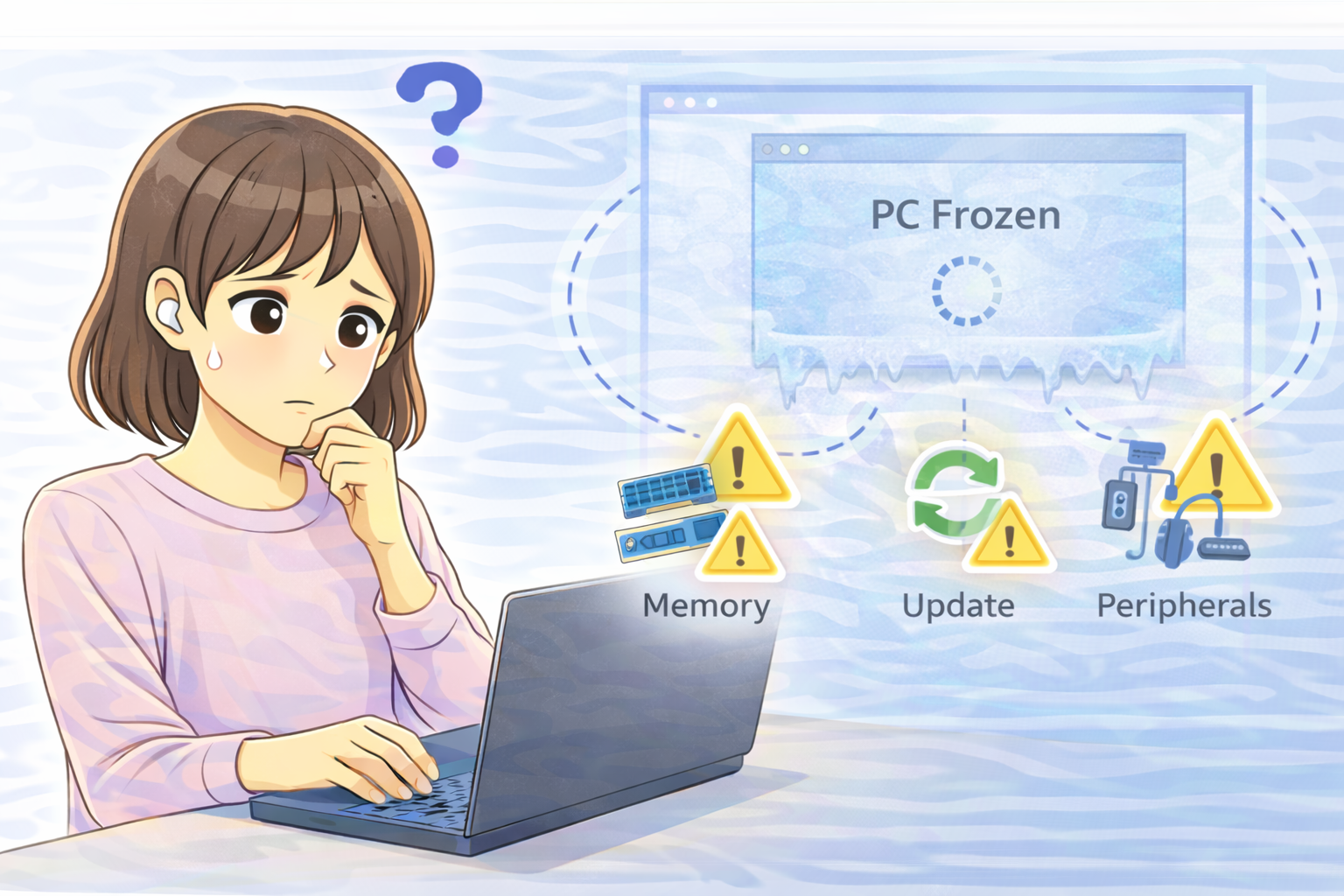
更新処理や周辺機器の影響によって発生するケースが非常に多く見られます。
この記事では、
PCが突然フリーズするときに考えられる原因を整理し、
どこから確認すれば効率よく切り分けられるのかを、
順を追って解説します。
まず確認したい基本ポイント
最初に、「本当にフリーズしているのか」を見極めることが重要です。
完全に固まっているか、それとも一時的に重いだけか
数十秒から数分ほど待つと、
操作を受け付けるようになる場合は、
単に処理が詰まっていただけの可能性があります。
一方で、
長時間待っても画面が一切変わらず、
入力も完全に無視される場合は、
フリーズとして原因切り分けを進めたほうがよい状態です。
特定の操作やアプリ中に起きていないか
動画視聴中、
ブラウザで多数のタブを開いているとき、
会議アプリを起動した直後など、
決まった操作中に起きる場合は、
ソフトウェアやリソース不足が関係している可能性が高くなります。
原因1:メモリ(RAM)不足
フリーズ原因として最も多いのがメモリ不足
ブラウザのタブを大量に開いたまま作業する。
重いアプリを複数同時に起動する。
このような状態が続くと、
物理メモリが足りなくなり、
PC全体の反応が極端に悪くなることがあります。
メモリが限界に近づくと、
OSは処理のやりくりを行いますが、
その結果としてフリーズのような挙動になることもあります。
確認方法:タスクマネージャーで使用率を見る
フリーズ前後にタスクマネージャーを開き、
メモリ使用率が常に高い状態になっていないか確認します。
80〜90%以上が続いている場合は、
メモリ不足が原因と考えやすくなります。
対処方法:不要なアプリやタブを閉じる
使っていないアプリを終了する。
不要なブラウザタブを減らす。
これだけでも、
フリーズが起きる頻度が大きく下がることがあります。
原因2:Windows Updateやバックグラウンド処理
見えないところで更新処理が動いている
Windows Updateやアプリ更新は、
バックグラウンドで自動的に実行されます。
更新処理が走っている間は、
CPUやディスクに大きな負荷がかかり、
操作が極端に重くなったり、
一時的に固まったように見えることがあります。
確認方法:ディスク使用率が高くないか
タスクマネージャーで、
ディスク使用率が100%近くに張り付いていないか確認します。
高い状態が長時間続いている場合は、
更新処理や常駐ソフトが原因になっている可能性があります。
原因3:周辺機器(USB機器・外部デバイス)の影響
周辺機器が原因でフリーズすることもある
USBメモリ、
外付けHDDやSSD、
Webカメラ、
ドッキングステーションなど、
外部機器が原因でシステム全体が固まるケースもあります。
特に、
接触不良やドライバ相性が悪い機器が接続されていると、
フリーズが発生しやすくなります。
切り分け方法:周辺機器を外して試す
一度すべての周辺機器を外し、
マウスとキーボードだけの最小構成で使用してみます。
この状態でフリーズが起きなくなる場合、
どれかの周辺機器が原因だったと判断しやすくなります。
原因4:ドライバやソフトウェアの不具合
更新直後にフリーズが増えた場合
Windows更新やドライバ更新の直後から、
フリーズが頻発するようになった場合は、
互換性の問題が影響している可能性があります。
特に、
グラフィックドライバやチップセット関連は、
フリーズと直結しやすいポイントです。
対処方法:ドライバの更新やロールバック
最新ドライバへ更新して改善する場合もあれば、
更新直後であれば、
ひとつ前のバージョンへ戻すことで安定するケースもあります。
最短で原因を見つけるためのチェック順
- フリーズ前に行っていた操作や起動中のアプリを思い出す
- タスクマネージャーでメモリ・CPU・ディスク使用率を確認
- 不要なアプリやブラウザタブを閉じる
- 周辺機器を外して最小構成で動作確認
- 更新直後ならドライバやWindows Updateを確認
よくある質問(Q&A)
Q. フリーズしたらすぐ再起動すべきですか
A. 一時的な高負荷であれば回復することもあります。
頻発する場合は原因切り分けを優先したほうが安心です。
Q. メモリを増設しないと直りませんか
A. 不要なアプリ整理だけで改善するケースも多くあります。
それでも足りない場合に増設を検討するとよいでしょう。
Q. 周辺機器を外すと直ることはありますか
A. 実際によくあります。
USB機器の相性が原因でフリーズすることも珍しくありません。
まとめ
PCが突然フリーズする原因は、
メモリ不足、
バックグラウンド更新、
周辺機器、
ドライバやソフトウェア不具合が中心です。
再起動を繰り返す前に、
負荷状況や接続環境を一つずつ切り分けていくことで、
根本的な原因に近づきやすくなります。
突然固まる症状が続く場合でも、
慌てず順番に確認してみてください。