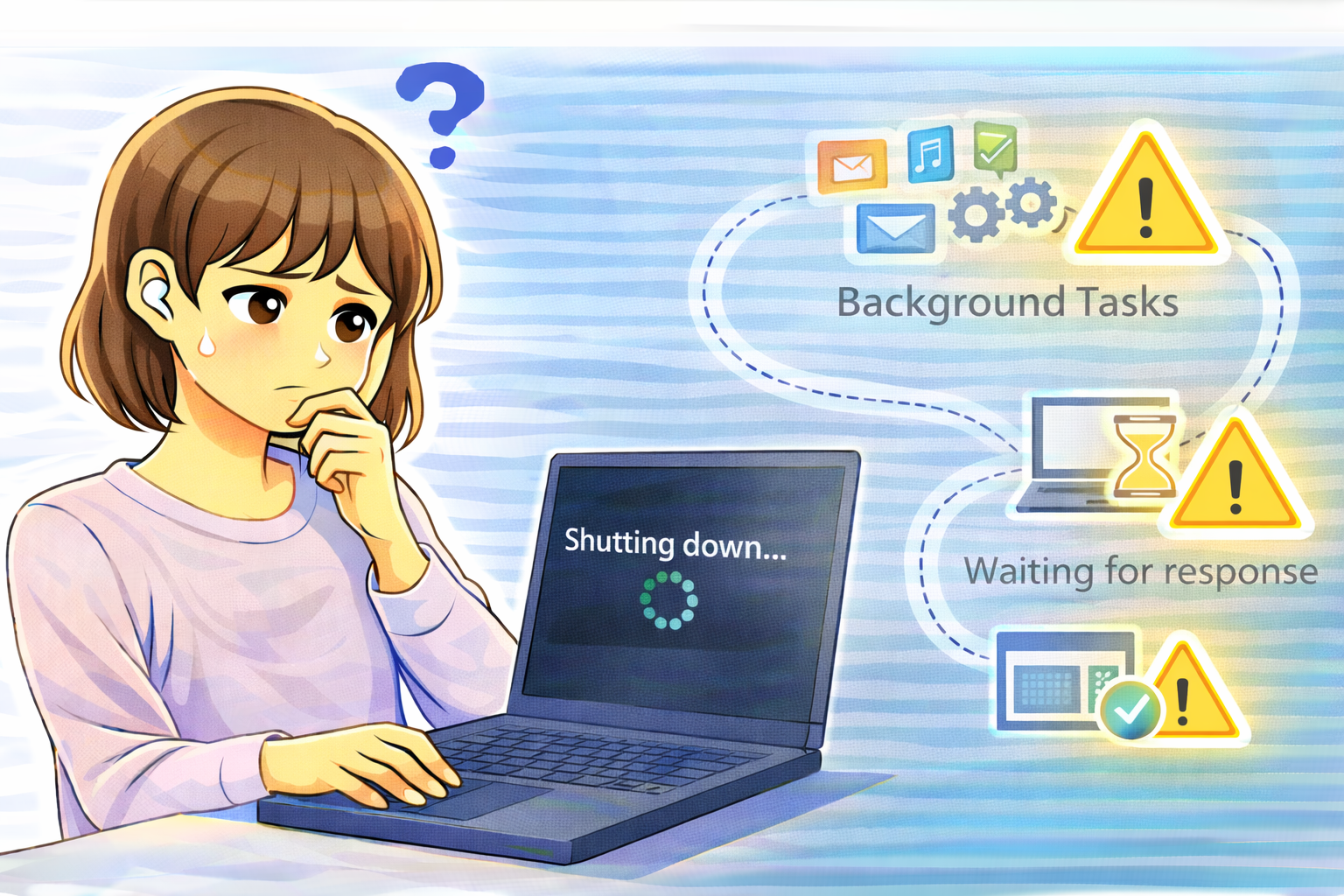
Windowsでシャットダウンを実行したのに、いつまで経っても電源が切れない。
画面が暗くなったままランプが点灯している、あるいは「シャットダウンしています」の表示が長時間続く――このような症状は決して珍しくありません。
このトラブルはハードウェア故障を疑われがちですが、実際にはバックグラウンド処理やアプリの終了待ちが原因となっているケースが大半です。
本記事では、シャットダウンが完了しないときに考えられる原因を整理し、再起動や強制終了に頼らずに切り分けるための確認手順を解説します。
まず切り分けたい基本ポイント
どの段階で止まるかを確認する
「シャットダウンしています」の画面で止まるのか、画面は消えたが電源ランプが点灯したままなのかによって、原因の方向性は大きく変わります。
前者はソフトウェア処理の待機、後者はドライバや周辺機器の終了不良が疑われます。
再起動では正常に終わるか
再起動は問題なく完了するのに、シャットダウンだけが終わらない場合、高速スタートアップや終了時処理に原因がある可能性が高くなります。
原因1:バックグラウンドアプリの終了待ち
アプリが終了できず待たされている
Windowsはシャットダウン時、起動中のアプリやサービスを順番に終了させます。
このとき、常駐アプリ、クラウド同期、会議ツール、仮想環境、セキュリティソフトなどが正常に終了できないと、OSは待機状態に入ります。
ユーザーには見えませんが、裏で「応答待ち」が続いている状態です。
切り分け:シャットダウン前に常駐アプリを終了
シャットダウンを実行する前に、タスクトレイやタスクマネージャーを開き、不要な常駐アプリをすべて終了させてください。
その状態で正常に電源が切れるなら、原因はアプリ終了待ちと判断できます。
原因2:更新・バックグラウンド処理が残っている
裏で処理が完了していない
Windows Update、アプリ更新、ウイルス定義更新、ディスク最適化などが裏で実行されていると、シャットダウンが長時間かかることがあります。
特に更新直後や、しばらく再起動していないPCでは発生しやすい傾向があります。
確認ポイント
タスクマネージャーでCPUやディスク使用率が高止まりしていないかを確認すると、バックグラウンド処理の有無を判断しやすくなります。
原因3:高速スタートアップの影響
完全終了せずに状態保存が行われる
高速スタートアップが有効な場合、シャットダウン時に完全終了せず、システム状態を保存する動作が行われます。
この処理がうまく完了しないと、終了画面で止まる、または電源が切れない状態になることがあります。
切り分け:高速スタートアップを無効化
電源オプションから高速スタートアップをオフにし、シャットダウンが正常に完了するか確認してください。
原因4:ドライバ・周辺機器の不具合
終了時に応答しないデバイスがある
USB機器、外付けHDD、ドッキングステーション、ネットワークアダプタなどが、終了処理に応答せず、シャットダウンが止まるケースがあります。
切り分け:周辺機器を外して確認
一度すべての周辺機器を外し、PC単体でシャットダウンを試すと、原因特定が容易になります。
最短で原因を特定するチェック順
- どの画面・段階で止まるかを確認
- シャットダウン前に常駐アプリをすべて終了
- タスクマネージャーで更新・高負荷処理を確認
- 高速スタートアップを無効化
- 周辺機器を外して再確認
Q&A|シャットダウンが終わらないときの疑問
Q1. 電源ボタン長押しはしても大丈夫ですか?
緊急時は有効ですが、頻繁に行うとデータ破損や更新失敗の原因になるため、常用は避けるべきです。
Q2. 再起動だと問題ありません
この場合、高速スタートアップや終了時処理が原因の可能性が高くなります。
Q3. 毎回ではなく、たまに起きます
起動中のアプリや更新状況によって発生条件が変わるため、毎回同じとは限りません。
まとめ
シャットダウンが完了しない原因は、バックグラウンド処理やアプリ終了待ち、高速スタートアップの影響が中心です。
強制終了に頼る前に、常駐アプリの整理と終了処理の切り分けを行うことで、多くの場合は安全に解決できます。