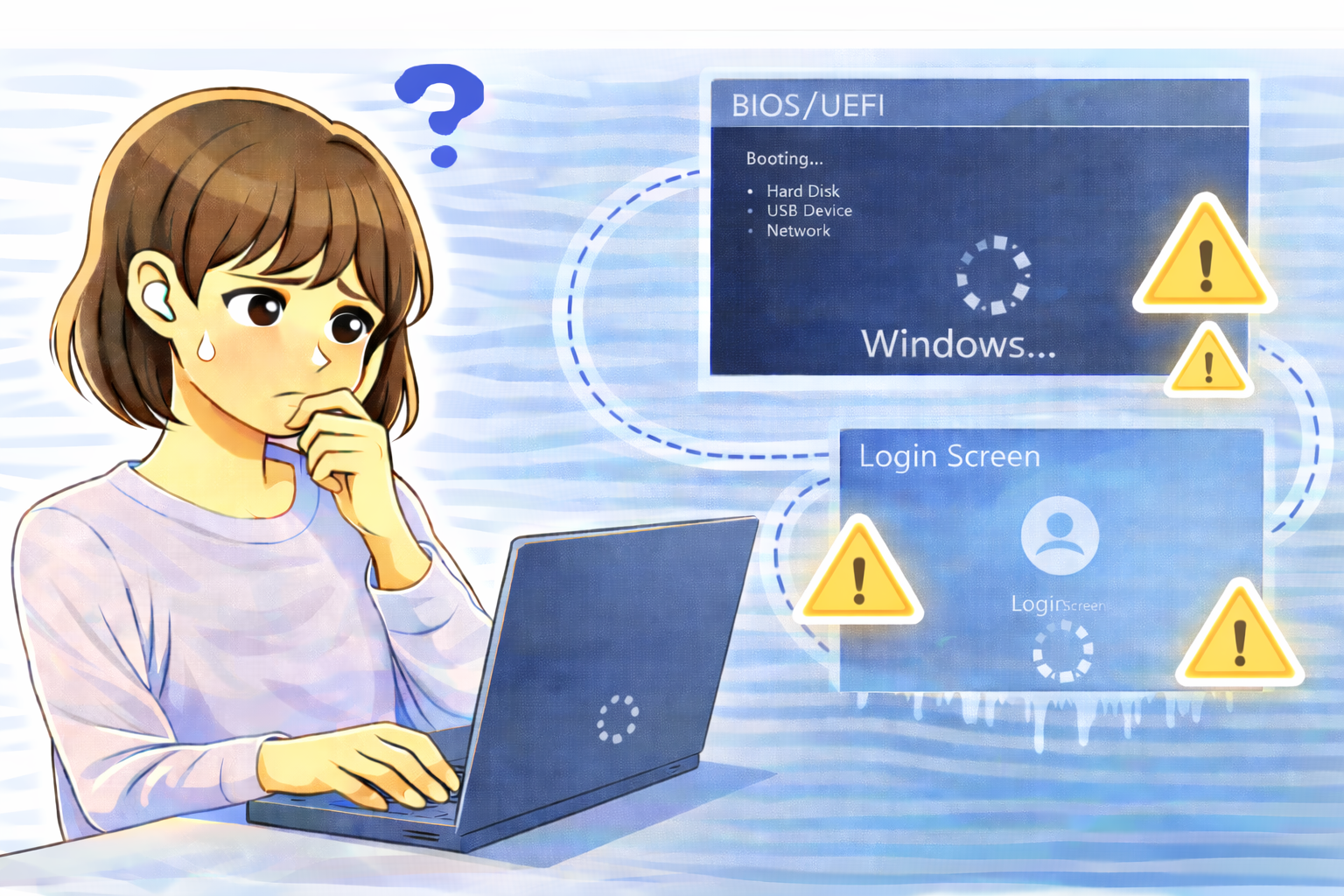
電源を入れてからWindowsが操作可能になるまでに、異常に時間がかかる──
このような症状が発生すると、「PCが古い」「Windowsが重い」と考えがちですが、
実際にはBIOS後〜ログイン前の初期化段階で問題が起きているケースが非常に多くあります。
この区間は画面表示が少なく、ユーザーから見えにくいため、
原因を正しく切り分けないと、不要な再インストールや部品交換につながりがちです。
本記事では、Windows起動が遅いときにログイン前までに原因を絞り込む考え方を、
段階ごとに分かりやすく解説します。
まず切り分けたい「起動のどこが遅いか」
BIOS画面までは普通に進むか
電源投入後、メーカーのロゴ表示やBIOS画面まではスムーズに表示されるが、
その後、黒画面や「くるくる」が長く続く場合は、
Windows読み込み段階の問題と判断できます。
この時点で、電源ユニットやマザーボード故障の可能性は低くなります。
ログイン画面が出るまでが異常に遅いか
ログイン画面が出るまでに時間がかかるが、
ログイン後は比較的普通に使える場合、
ユーザープロファイルではなくシステム初期化処理が原因である可能性が高いです。
原因1:ストレージ初期化・アクセス遅延
起動ドライブの応答が遅い
HDDを使用しているPCや、劣化したSSDでは、
Windows起動に必要なファイル読み込みに時間がかかり、
黒画面のまま長時間待たされることがあります。
特に、SSDでも空き容量不足・書き込み劣化が進んでいる場合、
体感速度が急激に低下することがあります。
切り分け:ログイン直後のディスク使用率を確認
ログイン後すぐにタスクマネージャーを開き、
ディスク使用率が100%近く張り付いている場合、
起動中もストレージ待ちが発生していた可能性が高いです。
原因2:ドライバ・デバイス初期化の遅延
周辺機器の応答待ちで止まる
USB機器、外付けHDD、SDカード、ドッキングステーションなどが接続されていると、
起動時にそれらの初期化待ちが発生し、
Windowsの読み込みが進まないことがあります。
特に相性の悪いUSB機器があると、
起動が「止まったように見える」状態になります。
切り分け:最小構成で起動
一度すべての周辺機器を外し、
PC本体のみの状態で起動して改善するか確認します。
改善する場合、周辺機器またはそのドライバが原因です。
原因3:ネットワーク・ドメイン待ち
ログイン前に通信応答を待っている
会社PCや業務用PCでドメイン参加している場合、
ログイン画面表示前にネットワーク応答を待つことがあります。
特にWi-Fi接続やVPN構成では、
通信確立まで待たされ、起動が遅く見えることがあります。
原因4:高速スタートアップの逆効果
状態復元がうまくいかない
高速スタートアップは起動を早める機能ですが、
環境によっては前回の状態復元が詰まり、
逆に起動が長引くことがあります。
切り分け:高速スタートアップを無効化
電源オプションから高速スタートアップを無効にし、
起動時間が改善するか確認します。
よくある質問(Q&A)
Q. BIOS後に黒画面が長いのは故障ですか?
A. 多くの場合は故障ではなく、
ストレージやドライバ初期化待ちが原因です。
Q. SSDでも起動が遅くなることはありますか?
A. はい。SSDでも劣化、空き容量不足、ファーム不具合で遅くなることがあります。
Q. 再インストールしないと直りませんか?
A. 多くの場合、周辺機器整理や設定見直しで改善します。
最短で切り分けるチェック順
- BIOS後〜ログイン画面までが遅いか確認
- 周辺機器をすべて外して起動
- ログイン直後のディスク使用率を確認
- 高速スタートアップを無効化して比較
まとめ
Windows起動が異常に遅い場合、
原因はBIOS後〜ログイン前の初期化処理に集中していることが多くあります。
ストレージ、周辺機器、ネットワーク、高速スタートアップの順で切り分けることで、
無駄な初期化や買い替えを避けながら、効率よく原因に辿り着けます。