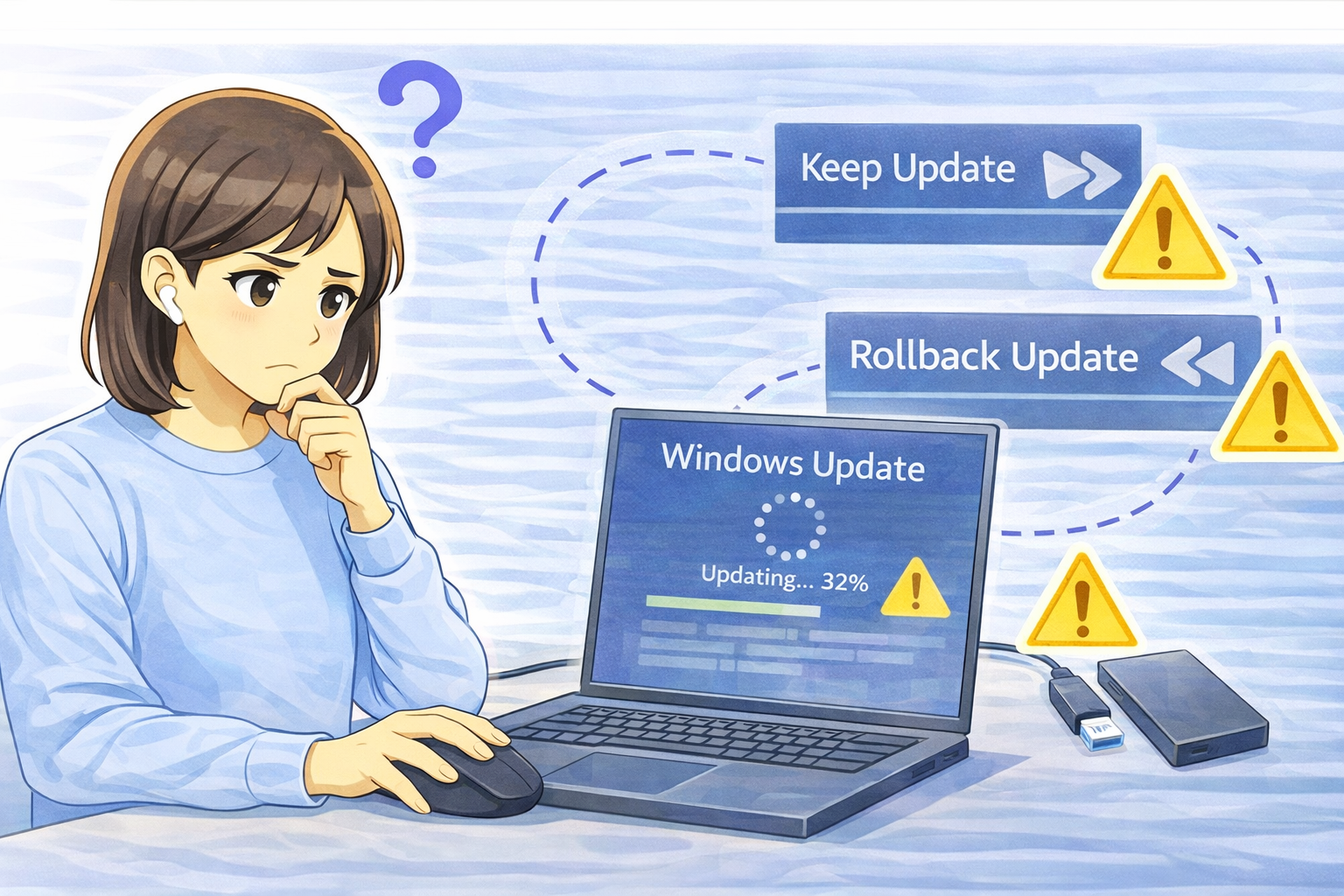
Windows Updateを適用した直後から、「動作が重くなった」「アプリが頻繁に落ちる」「ネットワークや音声が不安定になった」といった症状が出るケースは決して珍しくありません。
このようなトラブルは「Updateそのものが失敗した」と考えられがちですが、実際にはドライバの互換性問題や更新後の内部再構築処理が原因で一時的、または継続的に不安定になっていることが大半です。
本記事では、Windows Update後にPCが不安定になる代表的な原因と、ロールバック(更新の巻き戻し)を行うべきかどうかの判断基準を詳しく解説します。
まず切り分けたい基本ポイント
Update直後から症状が発生しているか
更新完了直後、または再起動後すぐに症状が出始めた場合、Updateの影響である可能性は非常に高くなります。
数日後に突然不安定になった場合は、別要因も併せて疑う必要があります。
特定の機能・デバイスだけが不安定か
ネットワーク、音声、Bluetooth、画面表示など、特定の機能だけに不具合が集中している場合、ハードウェア全体ではなく個別ドライバの問題である可能性が高いです。
原因1:ドライバの互換性問題
Updateでドライバが置き換えられる
Windows Updateでは、OS本体だけでなく、各種デバイスドライバも同時に更新されることがあります。
この際、メーカー独自ドライバがWindows標準(汎用)ドライバに置き換わるケースがあります。
汎用ドライバは幅広い環境で動作する反面、特定機種固有の最適化が失われ、不安定さや機能制限が発生することがあります。
発生しやすい症状例
- Wi-Fiが頻繁に切断される
- 音が出ない、ノイズが乗る
- 外部ディスプレイが認識されない
- Bluetooth機器が不安定になる
切り分け:デバイス単位で状態を確認
デバイスマネージャーを開き、不具合が出ているデバイスのドライバが「Microsoft」提供になっていないか、更新日時が直近のUpdate日になっていないかを確認します。
原因2:バックグラウンド再構築・最適化処理
Update後は裏で大量の処理が走る
Windows Update直後は、ユーザーから見えないところで以下のような処理が行われます。
- システムファイルの最適化
- 検索インデックスの再構築
- アプリ互換性チェック
- キャッシュ・設定の再生成
これらの処理中は、一時的にCPU・ディスク使用率が高くなり、動作が重く感じられることがあります。
時間経過で改善するケース
Update後数時間〜1日程度で徐々に安定してくる場合は、この再構築処理が原因である可能性が高く、ロールバックせず様子を見る判断も有効です。
原因3:セキュリティ機能・制御強化の影響
Updateで制御が厳しくなることがある
大型Updateでは、セキュリティ機能や制御ポリシーが強化されることがあります。
その結果、以下のような変化が起きることがあります。
- 特定アプリの動作制限
- 常駐ソフトの起動失敗
- 管理者権限が必要になる操作の増加
これにより「Update後からアプリが落ちる」「今まで動いていたツールが使えない」と感じることがあります。
ロールバック判断の考え方
即ロールバックを検討すべきケース
- 業務や作業に支障が出る深刻な不具合
- ネットワークや入力デバイスが使えない
- 特定ドライバの手動復旧が不可能
様子を見る判断が適切なケース
- 動作が一時的に重いだけ
- 時間経過で改善傾向がある
- Update直後で再構築処理中と考えられる
Q&A
Q. Windows Update後は必ず不安定になりますか?
いいえ。多くの環境では問題なく完了しますが、ドライバや環境の違いによって一部環境で不安定さが出ることがあります。
Q. ロールバックするとセキュリティ上危険ですか?
一時的なロールバック自体が直ちに危険になるわけではありませんが、長期間戻したままにするのは推奨されません。
原因解消後は再Updateが望ましいです。
Q. ロールバックせずにできる対処はありますか?
ドライバの手動更新・メーカー版への戻し、不要な常駐の停止などで改善するケースも多くあります。
まとめ
Windows Update後に動作が不安定になる原因は、ドライバ互換性の問題と更新後の内部再構築処理が中心です。
不具合の範囲と深刻度を見極め、即ロールバックすべきか、様子を見るべきかを冷静に判断することで、不要なトラブル拡大を防ぐことができます。