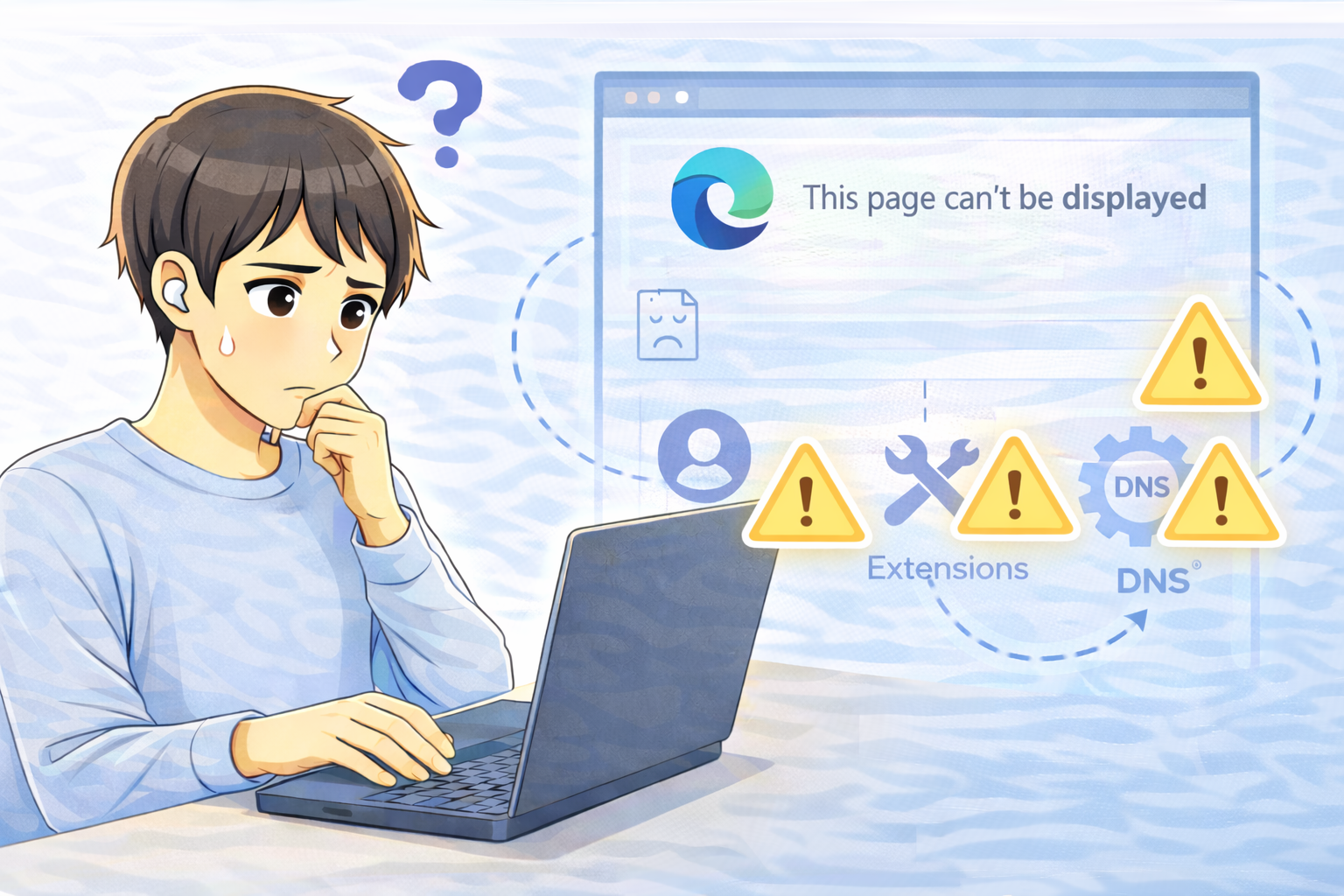
インターネット接続は問題なく、
ChromeやFirefoxでは普通にページが開く。
それなのに、Microsoft Edgeだけページが表示されない。
このような症状が出ると、
「回線がおかしいのでは?」
「PCの調子が悪いのでは?」
と不安になりますよね。
しかし実際には、Edgeだけ表示されない場合、回線やサイト側ではなく、
Edge内部の設定やデータが原因になっているケースがほとんどです。
この記事では、
Edgeだけページが表示されないときに確認しておきたいポイントを、
切り分けの順番に沿って解説します。
まず確認したい基本的な切り分け
いきなり設定を触る前に、
まずは状況を整理して原因を絞り込みましょう。
他のブラウザでは正常に表示されるか
ChromeやFirefoxなど、
他のブラウザで同じページを開いてみてください。
他のブラウザでは問題なく表示される場合、
回線やWebサイト側の障害ではないと判断できます。
この時点で、
原因はEdge内部にある可能性が高くなります。
すべてのサイトか、特定のサイトだけか
特定のサイトだけ表示されない場合は、
DNSやサイトデータの影響が疑われます。
一方で、ほとんどのサイトが表示されない場合は、
プロファイルや拡張機能など、
Edge全体の設定を重点的に確認すると切り分けが進みやすくなります。
原因1:Edgeのプロファイル不具合
プロファイルとは何か
Edgeのプロファイルには、
閲覧履歴、Cookie、拡張機能、各種設定がまとめて保存されています。
このプロファイルデータが壊れると、
ページが読み込めない、真っ白になる、
エラー表示が出るといった症状が起こることがあります。
切り分け方法:新しいプロファイルで確認する
Edgeに新しいプロファイルを作成し、
同じページが表示されるかを確認してみましょう。
新しいプロファイルで正常に表示される場合、
元のプロファイルに原因があると判断できます。
この方法は、
設定を大きく変更せずに原因を切り分けられるため、
最初に試しておくと安心です。
原因2:拡張機能の影響
拡張機能がページ表示を妨げることがある
広告ブロック、セキュリティ、
トラッキング防止系の拡張機能は便利ですが、
ページ内のスクリプトをブロックしてしまうことがあります。
その結果、ページが途中で止まったり、
何も表示されなくなるケースも見られます。
切り分け方法:拡張機能をすべて無効化する
一度すべての拡張機能を無効にし、
ページが表示されるか確認してみてください。
改善する場合は、
拡張機能を一つずつ有効に戻しながら、
どれが原因かを特定していくと再発防止につながります。
原因3:DNS設定の問題
DNSの影響で特定サイトが表示されない
DNSはWebサイトのURLをIPアドレスに変換する仕組みです。
この設定に問題があると、
特定のドメインだけ名前解決できず、
ページが表示されないことがあります。
DNSを自動取得に戻して確認する
過去に手動でDNSを設定している場合は、
一度「自動取得」に戻して再度アクセスしてみましょう。
これだけで、
あっさり表示されるようになるケースもあります。
その他にも確認しておきたいポイント
Edgeのキャッシュ・Cookie削除
Edgeに保存されているキャッシュやCookieが破損すると、
ページ表示エラーの原因になることがあります。
まずは、表示されないサイトのデータだけ削除し、
改善するかを確認してみてください。
Edgeの設定リセット
すべて試しても改善しない場合は、
Edgeの設定リセットを検討します。
拡張機能や設定が初期化されるため、
最終手段として行うのがおすすめです。
よくある質問(Q&A)
Q. Edgeを再インストールすれば直りますか
A. プロファイルや拡張機能が原因の場合、
再インストールよりも新規プロファイル作成の方が効果的なことが多いです。
Q. 特定の業務サイトだけ表示されません
A. DNS設定や拡張機能、
会社・学校向けのネットワーク制限が影響している可能性があります。
Q. Edgeだけ真っ白な画面になります
A. プロファイル破損やGPU描画の不具合が原因になることがあります。
新規プロファイルでの確認から試してみてください。
まとめ
Edgeだけページが表示されない場合、
回線ではなく、プロファイル不具合、拡張機能、DNS設定が原因になっていることがほとんどです。
新しいプロファイルの作成と拡張機能の切り分けを優先することで、
効率よく原因を特定できる可能性が高まります。
慌てて再インストールを行う前に、
本記事の手順を参考に、落ち着いて確認してみてください。