Windowsを使っていて、
システム音やYouTubeは問題なく鳴るのに、
会議アプリ、ゲーム、音楽アプリなど、
特定のアプリだけ音が出ない。
こうした症状に直面すると、
「スピーカーが壊れたのでは?」
「サウンドドライバがおかしいのでは?」
と不安になるかもしれません。
しかし実際には、
ハードウェア故障であるケースは少なく、
音量ミキサーの個別設定や
アプリごとの出力先設定が原因であることが
非常に多く見られます。
本記事では、
PC全体は正常に鳴っている状態を前提に、
特定アプリだけ無音になる原因を
順番に切り分けながら解説します。
まず切り分けたい基本ポイント
そのアプリ以外は音が出ているか
通知音、ブラウザ動画、
別のアプリの音が問題なく聞こえる場合、
Windows全体のサウンド出力は
正常に機能していると考えられます。
この時点で、
原因はスピーカーやドライバではなく、
「アプリ個別の設定」に
かなり絞り込むことができます。
アプリ内でミュートや音量ゼロになっていないか
会議アプリや音楽アプリには、
アプリ独自のミュートボタンや
音量スライダーが用意されていることがあります。
Windows側が正常でも、
アプリ内でミュートされていれば、
当然ながら音は出ません。
まずはアプリ画面内に
ミュート表示や音量設定がないかを
落ち着いて確認してみてください。
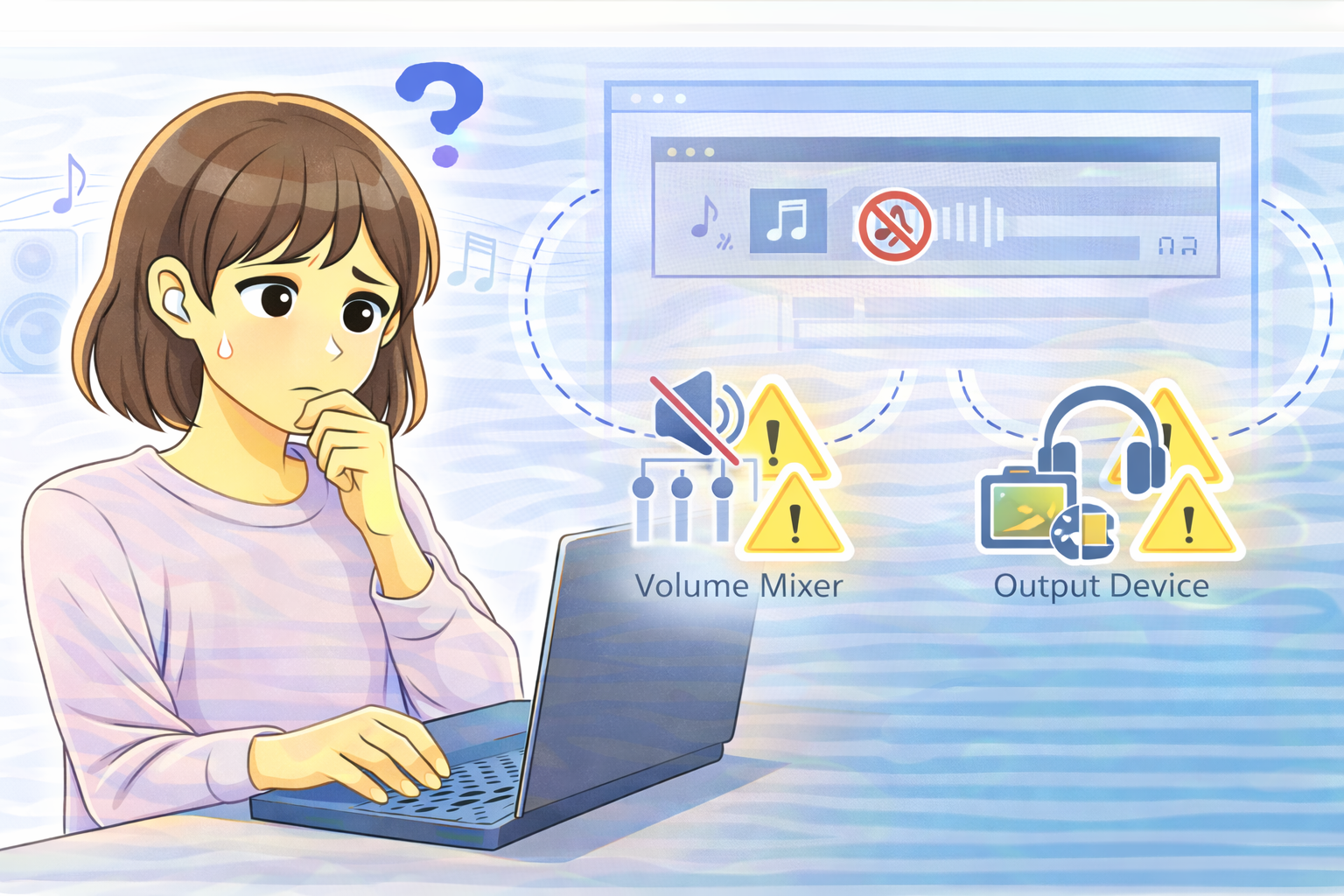
原因1:音量ミキサーでアプリ音量がゼロになっている
Windowsはアプリごとに音量を記憶する
Windowsの音量ミキサーは、
システム全体の音量とは別に、
アプリごとの音量設定を保持しています。
そのため、
過去に一度だけ音量を下げた、
あるいはミュートした状態が、
そのまま残っていることがあります。
この場合、
他の音は普通に鳴るのに、
特定アプリだけ無音になります。
対処:音量ミキサーで対象アプリを確認する
Windowsの設定から
サウンド → 音量ミキサーを開き、
対象アプリの音量を確認します。
スライダーがゼロになっていないか、
ミュートアイコンが表示されていないかを
必ずチェックしてください。
ここを戻すだけで、
あっさり音が復活するケースは
非常に多いです。
原因2:アプリの出力先が別デバイスになっている
アプリ単位で出力デバイスを指定できる
Windowsでは、
アプリごとに音の出力先を
個別に指定することができます。
その結果、
特定アプリだけが
HDMIモニター、
Bluetoothヘッドセット、
接続していないデバイスに
出力されていることがあります。
見た目上は何も鳴っていないように見えても、
実際には別の機器に音が送られている、
という状態です。
対処:出力先を既定デバイスに戻す
音量ミキサーや
サウンドの詳細設定を開き、
対象アプリの出力先を確認します。
「既定」または
普段使っているスピーカーに
切り替えることで、
音が出るようになるか試してみましょう。
原因3:会議アプリの通信設定・自動音量調整
通話中に他の音が下げられる仕組み
Windowsには、
通話中に他の音量を自動的に下げる
通信設定があります。
会議アプリを起動すると、
他のアプリ音が
極端に小さくなったり、
聞こえないレベルまで
下げられることがあります。
その結果、
「音が出ていない」と
勘違いしやすくなります。
対処:通信時の自動音量調整を無効にする
サウンド設定の
「通信」項目を開き、
通信中に音量を下げない設定に
変更します。
この設定を見直すだけで、
会議アプリ使用時の
音トラブルが解消する場合もあります。
原因4:アプリの不具合・キャッシュの影響
更新直後に音が出なくなるケース
アプリのアップデート直後に、
設定ファイルやキャッシュが
不整合を起こし、
音が出なくなることがあります。
この場合、
Windows設定をいくら見直しても
改善しないことがあります。
対処:アプリ再起動・再インストール
一度アプリを完全に終了し、
再起動して改善するか確認します。
それでも直らない場合は、
アプリの再インストールを行うことで
正常に戻るケースがあります。
最短で原因を見つけるチェック順
- 他のアプリ音が出るか確認
- アプリ内ミュート・音量設定を確認
- 音量ミキサーで対象アプリの音量を確認
- アプリの出力先が正しいか確認
- 通信時の自動音量調整を無効化
- アプリ再起動・再インストール
よくある質問(Q&A)
Q. 再起動すると一時的に直るのはなぜですか
A. 再起動により、音量ミキサーや出力先の状態がリセットされるためです。
ただし根本設定を直さないと再発しやすい傾向があります。
Q. Bluetooth機器を使っていないのに関係ありますか
A. 過去に接続したBluetooth機器が出力先として残ることがあります。
見えない出力先になっていないか確認する価値はあります。
Q. 会議アプリだけ音が小さい場合も同じ原因ですか
A. 通信時の自動音量調整や、会議アプリ独自の音量制御が原因であることが多いです。
まとめ
PC全体は鳴るのに
特定アプリだけ音が出ない場合、
音量ミキサーの個別設定や
アプリの出力先設定が
最も疑わしい原因です。
スピーカー故障や
ドライバ不具合と決めつける前に、
ミキサー確認 → 出力先確認の順で
切り分けることで、
短時間で解決できる可能性が高まります。