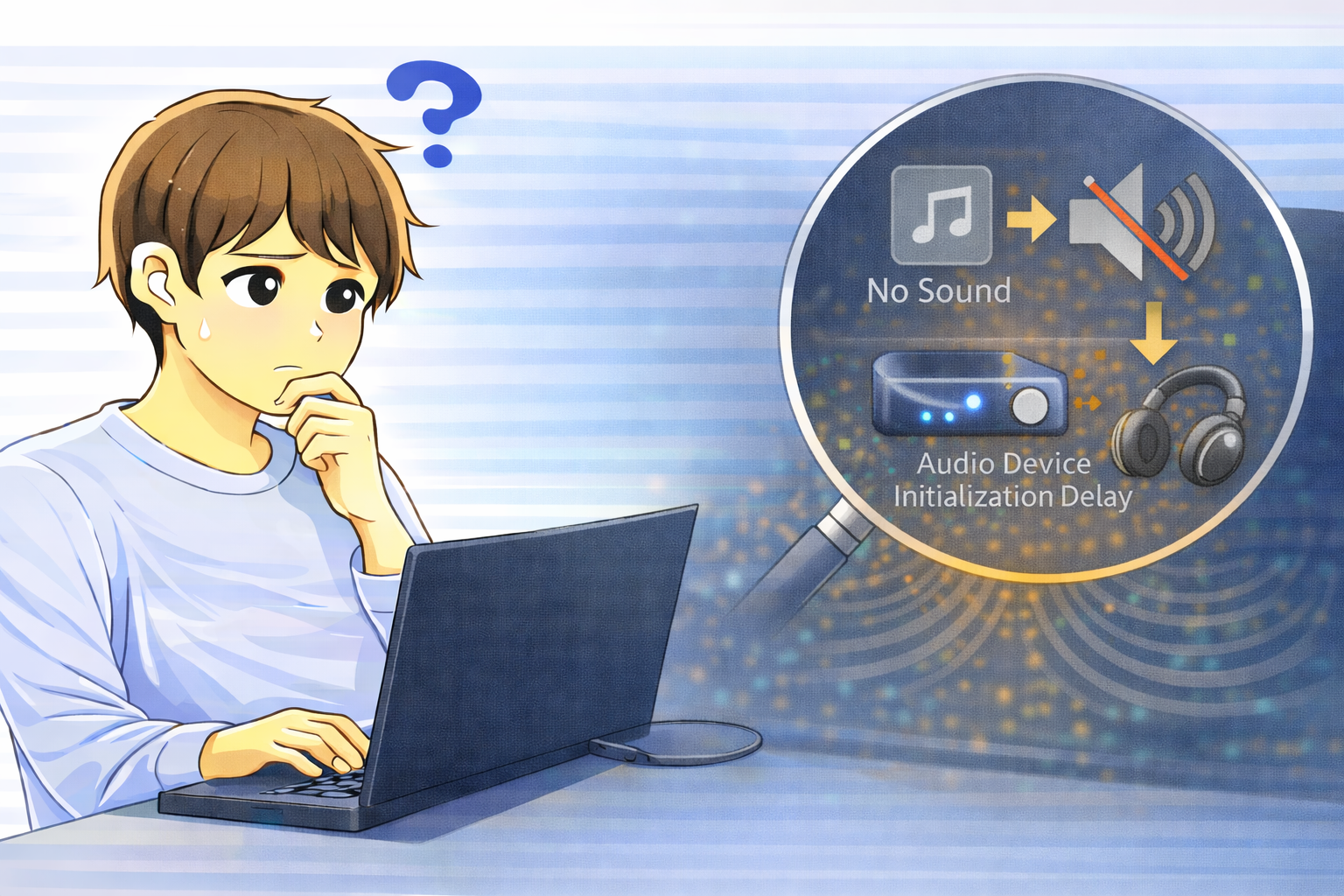
動画や音楽を再生した瞬間、
「最初の数秒だけ音が出ない」
「いきなり無音で、途中から突然音が出る」
といった現象に心当たりはないでしょうか。
一見するとスピーカーの故障や、
アプリ側の不具合のようにも思えますが、
多くの場合この症状はオーディオデバイスの初期化遅延による
仕様挙動であるケースがほとんどです。
特に近年のPCや周辺機器では、
省電力制御や自動切替が高度化しているため、
「再生開始=即音が出る」とは限らない場面が増えています。
本記事では、再生開始直後だけ音が出ない仕組みを整理し、
異常かどうかを見極めるための切り分けポイントを
わかりやすく解説します。
まず切り分けたい基本ポイント
数秒待つと必ず音が出るか
再生開始から数秒〜十数秒待つと、
必ず音が出る場合は、
オーディオデバイスの初期化や復帰待ちが原因です。
この場合、ハードウェア故障の可能性は低くなります。
一度停止して再開すると音が出るか
最初の再生では無音でも、
一度停止してから再生し直すと
すぐに音が出る場合、
初回再生時のみ準備処理が走っていると判断できます。
再生開始時に内部で起きていること
音楽や動画を再生するとき、
OSとオーディオデバイスの間では
次のような処理が同時に行われます。
- 出力デバイスの有効化
- 省電力状態からの復帰
- オーディオセッションの確立
- サンプリングレートや音量の適用
これらは一瞬で完了するように見えて、
実際には数秒かかることがあります。
この準備が終わるまで、
音声データは再生されていても
出力が始まらない状態になります。
原因1:オーディオデバイスのスリープ解除遅延
未使用時は省電力状態に入る
多くのスピーカーやサウンドデバイスは、
一定時間音声出力がないと
省電力モードに入る設計になっています。
省電力状態では、
- アンプ回路の停止
- デジタル処理の縮退
などが行われており、
再生開始時にはそこから復帰する必要があります。
この復帰処理に数秒かかると、
再生開始直後だけ音が出ない状態が発生します。
原因2:オーディオセッションの確立待ち
アプリとOSの間で準備が行われる
再生開始時、アプリはOSに対して
「このデバイスで音を出す」という
オーディオセッションを要求します。
OS側では、
- 他アプリとの競合確認
- 排他制御の調整
- ミキサー設定の適用
といった処理を行い、
準備が整ってから出力を開始します。
この処理が完了するまでの間、
再生は進んでいても音が出ない状態になります。
原因3:出力デバイスの自動切替
再生開始が切替トリガーになる
Windowsでは、
- HDMI接続
- Bluetooth機器
- USBオーディオ
など複数の出力デバイスが存在する場合、
再生開始をきっかけに
既定の出力先を再確認・再確定します。
この切替処理中に、
一時的な無音状態が発生することがあります。
Bluetooth・外部機器で起きやすい理由
Bluetoothスピーカーやヘッドセットでは、
- 接続維持状態
- 通信用プロファイル
- 省電力復帰
など複数の制御が絡むため、
有線機器よりも初期化に時間がかかりやすく、
再生開始直後の無音が発生しやすい傾向があります。
仕様か不具合かの判断基準
仕様挙動の可能性が高いケース
- 数秒後に必ず音が出る
- 再生し直すとすぐ音が出る
- 再生開始時のみ発生する
不具合を疑うケース
- 何分待っても音が出ない
- 再生し直しても無音が続く
- 他のアプリでも常に無音
Q&A
Q1. 再生開始直後に話し声が欠けるのはなぜ?
A. オーディオデバイスの復帰や
セッション確立が間に合っていないためです。
数秒待つことで改善します。
Q2. 毎回起きますが故障でしょうか?
A. 毎回同じタイミングで短時間のみ発生するなら、
仕様挙動の可能性が高いです。
Q3. 回避する方法はありますか?
A. 再生前に一度テスト音を鳴らす、
もしくは再生開始後に一時停止して再開すると
安定しやすくなります。
Q4. Bluetoothだと起きやすいのはなぜ?
A. 省電力制御やプロファイル切替に時間がかかるため、
有線よりも初期化遅延が発生しやすくなります。
まとめ
再生開始直後だけ音が出ない原因は、
オーディオデバイスの初期化遅延が中心です。
数秒で安定する場合は、
故障や不具合ではありません。
再生開始直後は少し待つ、もしくは再生し直すことで、
多くのケースは自然に解消されます。