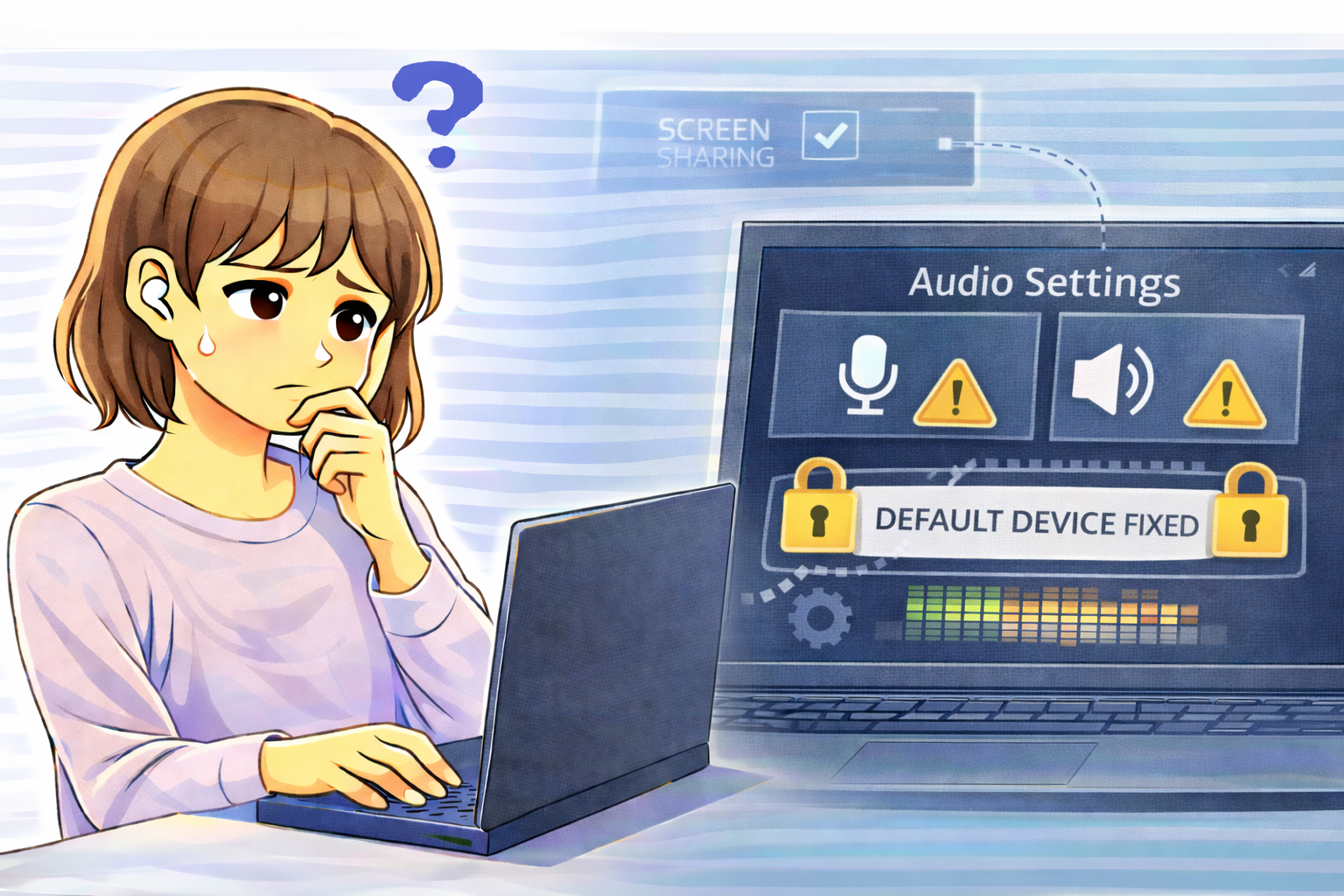
オンライン会議や画面共有を終えたあと、「音が出なくなった」「マイクが反応しない」「いつも使っているスピーカーに戻らない」といった違和感を覚えたことはないでしょうか。
設定をいじった覚えがないのに、共有前と音声環境が変わってしまうと、不具合や故障を疑ってしまいがちです。
しかし、この症状の多くは機器トラブルではありません。原因として非常に多いのが、スクリーン共有中に切り替えられた音声デバイスが「既定のまま固定」され、共有終了後に自動で元へ戻らないという挙動です。
この記事では、スクリーン共有終了後に音声設定が戻らなくなる仕組みを整理し、どこを確認すれば正しく切り分けできるのかを分かりやすく解説します。
まず切り分けたい基本ポイント
共有前と後で出力先・入力先が変わっていないか
最初に確認したいのは、画面共有を行う前と後で、音声の出力デバイスやマイク入力先が変わっていないかどうかです。
意図せず別のスピーカーや仮想デバイスが選ばれている場合、設定そのものは生きていても音が出ない状態になります。
特定の会議アプリを使った後だけ発生するか
ZoomやTeamsなど、特定の会議アプリを使った直後だけ問題が起きる場合、Windows全体の不具合ではなく、アプリ独自の音声制御が影響している可能性が高くなります。
原因1:会議アプリが既定デバイスを書き換えている
共有開始時にデバイスを固定する仕様
多くの会議アプリは、画面共有や通話開始時に「このデバイスで音を出す」「このマイクを使う」といった指定を内部的に行います。
これは共有中の音声トラブルを防ぐための仕組みですが、問題は共有終了時に元の既定設定へ戻さないケースがあることです。
この場合、ユーザー側では何も操作していなくても、Windowsの既定デバイス自体が書き換えられた状態になり、そのまま固定されてしまいます。
なぜ自動で戻らないのか
アプリ側は「共有中に最適な状態」を優先する設計になっていることが多く、終了後の環境復元までは考慮されていない場合があります。
その結果、共有用に指定されたデバイスが既定として残ってしまいます。
原因2:Windows側で既定デバイスが更新されていない
一時的な仮想オーディオが既定扱いになる
会議アプリの中には、画面共有用に仮想オーディオデバイスを作成するものがあります。
共有中は正常でも、終了後にこの仮想デバイスが「既定の出力」や「既定の通信デバイス」として残ることがあります。
見た目上は元のスピーカーが選ばれているように見えても、通信音声だけ別デバイスに向いているなど、設定が分離されていることも少なくありません。
設定画面と実際の出力が一致しないケース
この状態では、音量ミキサーやアプリ側設定では正常に見えるのに、実際には音が聞こえないという違和感が発生します。
既定デバイスの扱いが分かれていることが原因です。
原因3:Bluetooth・USBオーディオの再認識タイミング
物理的には接続されているが論理的に切り替わらない
BluetoothヘッドセットやUSBオーディオ機器を使っている場合、画面共有終了のタイミングでデバイスの再認識が発生することがあります。
この再認識がうまくいかないと、Windowsは共有中に使っていたデバイスを優先したままにします。
特に、複数の音声機器を頻繁に切り替えている環境では起こりやすい挙動です。
切り分けの基本的な考え方
- 画面共有前後で既定の出力・入力デバイスを比較する
- 会議アプリ側の音声設定も必ず確認する
- 通信デバイスと通常デバイスが分かれていないか確認する
- 一度別のデバイスを選び直してから戻してみる
これらを順に確認することで、再起動や再インストールに頼らず解決できるケースが多くあります。
まとめ
スクリーン共有終了後に音声設定が戻らない原因は、会議アプリやWindowsによって既定デバイスが固定されたまま解除されていないことが中心です。
設定ミスや故障ではなく、仕様に近い挙動である場合がほとんどです。
共有終了後は、出力先・入力先を一度確認する習慣をつけることで、同じトラブルを防ぎやすくなります。
よくある質問(Q&A)
Q. 画面共有をやめれば自動で元に戻ると思っていました。
A. 多くのアプリでは自動復元されますが、環境やアプリ仕様によっては戻らないことがあります。
Q. 音楽は鳴るのに通知音や通話音だけ聞こえません。
A. 通信デバイスと通常デバイスが別々に設定されている可能性があります。
Q. 毎回同じ会議アプリ後に起きます。
A. そのアプリが既定デバイスを書き換えている可能性が高いため、アプリ側の音声設定も確認してみてください。