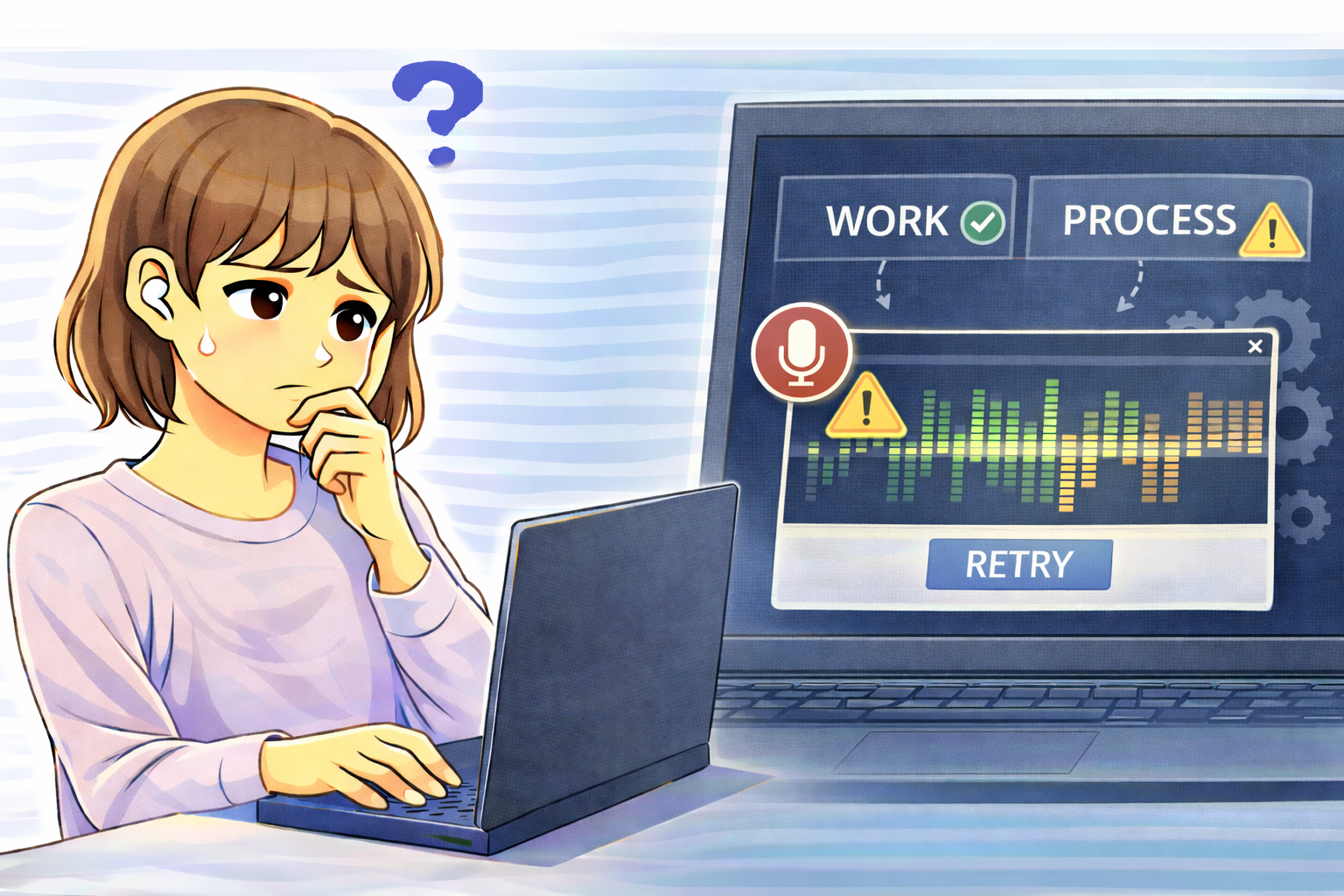
パソコンを使っていて、特に通話や録音をしていないはずなのに、サウンド設定画面のマイク入力レベルメーターがピコピコと動いている。
このような挙動を見ると、「誰かに盗聴されているのでは」「勝手にマイクが使われているのでは」と不安になる方も多いでしょう。
しかし結論から言うと、この現象のほとんどは盗聴や不正利用ではありません。
実際には、バックグラウンドで常駐しているアプリやシステム機能が、音声入力を監視・待機していることが原因で起きるケースが大半です。
この記事では、マイクを使っていないのに入力レベルが動く仕組みを整理し、本当に注意すべきケースと、仕様として起きる挙動をどう切り分ければよいのかを解説します。
まず切り分けたい基本的な確認ポイント
マイク使用インジケーターは表示されているか
Windowsには、マイクが使用されているときに表示されるインジケーターがあります。
これが点灯している場合、何らかのアプリやサービスがマイクへアクセスしていることが分かります。
逆に、インジケーターが表示されていないにもかかわらず入力レベルがわずかに動いている場合は、ドライバや音声処理レベルでの動作である可能性が高くなります。
完全に無音の環境でもレベルが動くか
周囲が静かな状態でも入力レベルが微妙に上下するかどうかも重要な判断材料です。
環境音が一切ない状態でも反応する場合、外部音ではなく内部処理やノイズ補正が影響している可能性があります。
原因1:常駐アプリによるマイク監視
「使っていない」と「監視していない」は別
会議アプリや音声入力アプリは、実際に録音や通話をしていなくても、「話し始め」を即座に検知できるよう、常時マイク入力を監視していることがあります。
この状態では、ユーザーが意識的にマイクを使っていなくても、アプリ側はマイクにアクセスしており、入力レベルが動いて見えます。
よくある常駐監視の例
オンライン会議ツール、音声アシスタント、文字起こし機能、ゲーム用ボイスチャットなどは、バックグラウンドで音声待機を行う代表的な存在です。
これらは「音を記録する」目的ではなく、「音が入った瞬間に反応する」ためにマイクを開いたままにしていることが多いのが特徴です。
原因2:ノイズ抑制や自動ゲイン調整の影響
無音でも内部的には信号処理が行われている
マイク入力には、ノイズ抑制や自動ゲイン調整といった処理が常に適用されています。
これらの処理は、入力信号があるかどうかを判定するため、完全な無音状態でも微細な電気信号を解析しています。
その結果、実際には聞こえないレベルのノイズや内部信号に反応し、入力レベルメーターがわずかに動くことがあります。
メーターは「音量」ではなく「信号の変化」を表示している
入力レベルメーターは、人が聞こえる音量だけを示しているわけではありません。
内部で処理されている信号の変化も表示対象になるため、「音がしていないのに動いている」ように見えることがあります。
原因3:オーディオドライバや内部処理の影響
ドライバ側の内部テストや補正
一部のオーディオドライバでは、入力の安定性を保つために内部でテスト信号や補正処理を行うことがあります。
この処理が、入力レベルとして可視化される場合があります。
とくに、マイクブーストやエコーキャンセル機能が有効な環境では、微小な信号が増幅されやすくなります。
再起動で挙動が変わるかも確認ポイント
再起動後に入力レベルの動きが変わる、または一時的に止まる場合は、常駐プロセスやドライバ処理が関係していると判断しやすくなります。
なぜ盗聴の可能性は低いと言えるのか
不正な盗聴プログラムが動作している場合、入力レベルが動くだけでなく、通信量の増加や明確なマイク使用インジケーターの点灯など、他の異常も同時に現れることが一般的です。
入力レベルがわずかに動くだけで、特に他の不審な挙動がない場合は、システムや正規アプリの仕様である可能性が高いと考えられます。
切り分け時の基本的な考え方
- マイク使用インジケーターの有無を確認する
- 常駐アプリや会議アプリが起動していないか確認する
- 完全な無音環境でも動くかを見る
- 再起動後の挙動を比較する
これらを順に確認すれば、過度に不安になることなく状況を整理できます。
まとめ
マイクを使っていないのに入力レベルが動く原因は、常駐アプリによる音声監視や、ノイズ抑制・自動調整などの音声処理が中心です。
多くの場合は仕様であり、盗聴や異常動作ではありません。
インジケーター表示の有無を基準に、実際にマイクが使用されているかを冷静に切り分けることが重要です。
よくある質問(Q&A)
Q. マイクを使っていないのに動くのは危険ですか?
A. 多くの場合は常駐アプリや音声処理によるもので、危険性は低いです。
Q. 完全に止める方法はありますか?
A. マイクを無効化するか、常駐アプリを終了すれば動きは止まります。
Q. 会議アプリを閉じても動くことがあります。
A. バックグラウンドでプロセスが残っている可能性があります。