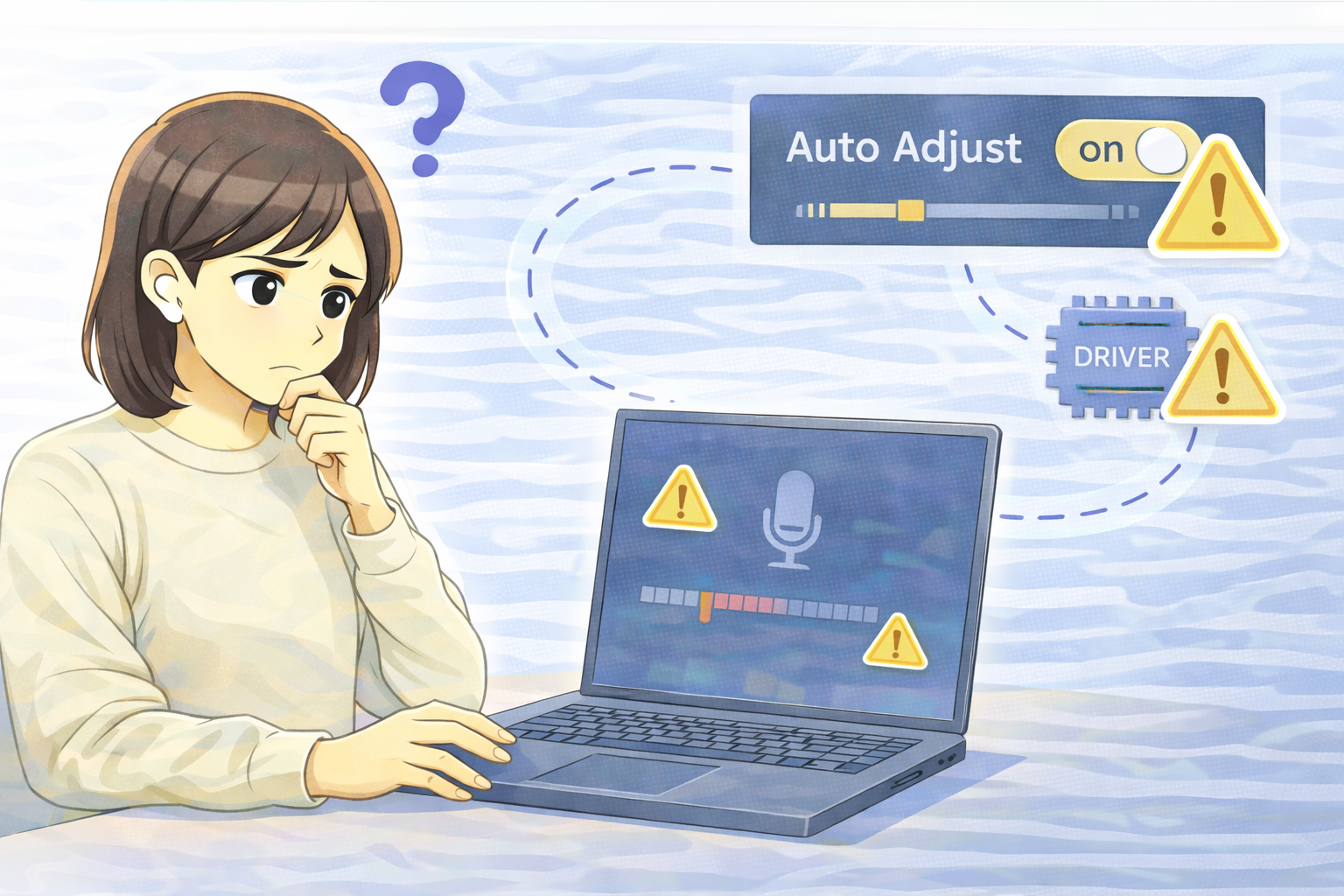
マイクは認識されているのに声がほとんど入らない、
音量を最大にしても相手に「小さい」「聞こえない」と言われる──
このような症状は、マイク本体の故障ではなく、
Windowsやアプリ側の自動制御が原因で起きているケースが非常に多くあります。
特にWeb会議や通話アプリの普及により、
「いつの間にかマイク音量が下げられていた」という事例は珍しくありません。
本記事では、マイク音量が極端に小さくなる代表的な原因と、
効率よく切り分ける考え方を分かりやすく解説します。
まず切り分けたい基本ポイント
すべてのアプリで音が小さいか
会議アプリ、録音ソフト、Windowsのテスト機能など、
どのアプリでも一様に音が小さい場合は、
Windows設定やドライバ側の問題を疑います。
一方、特定アプリだけで小さい場合は、
そのアプリ独自の設定や自動制御が原因の可能性が高くなります。
突然小さくなったか
昨日までは普通だったのに急に音が小さくなった場合、
Windows Update、ドライバ更新、アプリ更新、
あるいは設定変更がトリガーになっている可能性があります。
「いつから起きたか」を思い出すことが重要なヒントになります。
原因1:アプリの自動音量調整(自動ゲイン制御)
マイク音量をアプリが勝手に下げる仕組み
多くのWeb会議アプリや通話ソフトには、
「自動音量調整」「自動ゲイン制御(AGC)」と呼ばれる機能があります。
これは、音割れやノイズを防ぐために、
アプリ側がマイク入力レベルを自動で下げる仕組みです。
しかし、この制御が過剰に働くと、
結果的に声が極端に小さくなってしまいます。
特に起きやすいシーン
- 会議開始直後に急に音量が下がる
- 一度大きな声を出した後から小さくなる
- 会議アプリを切り替えると音量が変わる
切り分け:自動調整をオフにする
会議アプリや通話アプリの音声設定に、
「自動音量調整」「自動ゲイン」「入力レベル自動調整」などの項目があれば、
一度オフにして改善するか確認します。
この設定だけで解決するケースは非常に多いです。
原因2:Windows側のマイクレベル設定
入力音量が低く固定されている
Windowsでは、マイクごとに入力レベルが保存されます。
この値が低く設定されていると、
どのアプリを使っても音が小さくなります。
特に、外付けマイクやBluetoothマイクを使っている場合、
デバイスごとに別設定になっている点に注意が必要です。
見落としやすいポイント
- 別のマイクが既定になっている
- レベルは100%だがブーストが無効
- スピーカー設定と勘違いしている
原因3:通信時の自動制御との組み合わせ
通話検知で入力が抑制されることがある
Windowsの通信制御機能と、
アプリ側の自動調整が重なることで、
マイク入力が二重に抑制されるケースがあります。
その結果、音量設定を上げても反映されず、
「何をしても小さい」状態に見えてしまいます。
原因4:オーディオドライバの不具合・相性
更新後に設定が狂うケース
オーディオドライバ更新後に、
マイク感度やブースト設定が正しく反映されなくなることがあります。
特にメーカー独自ドライバを使用しているPCでは、
Windows標準ドライバとの切り替えで不具合が出る場合があります。
切り分け:ドライバの再認識
デバイスを一度無効化して有効にする、
ドライバを更新・ロールバックすることで、
音量が正常に戻るケースもあります。
原因5:外部マイク・Bluetooth機器の影響
デバイス側の感度が低い
BluetoothイヤホンやUSBマイクの中には、
本体側でマイク感度が固定されているものがあります。
その場合、Windows側で調整しても改善しないことがあります。
最短で原因を特定するチェック順
- すべてのアプリで音が小さいか確認
- 会議アプリの自動音量調整をオフ
- Windowsのマイクレベルを確認
- 通信制御設定を確認
- ドライバを再認識・更新
よくある質問(Q&A)
Q. マイクが壊れている可能性は高いですか?
認識されている場合、物理故障の可能性は低く、
設定や自動制御が原因であることがほとんどです。
Q. 会議アプリごとに音量が違うのはなぜ?
各アプリが独自にマイク入力を制御しているためです。
Q. 音量を上げてもすぐ下がるのはなぜ?
自動ゲイン制御が有効になっている可能性が高いです。
Q. ドライバ更新は必ず必要ですか?
必須ではありませんが、更新直後に発生した場合は有力な切り分け手段です。
まとめ
マイク音量が極端に小さい原因は、
アプリ側の自動音量調整とWindows・ドライバ設定が中心です。
マイク故障を疑う前に、
アプリ設定・Windows設定・ドライバの順で切り分けることで、
多くのケースは短時間で解決できます。