メールやチャット、
タスク管理ツールなど、
日常的に使っているアプリの通知。
ほとんどのアプリは問題なく通知されるのに、
なぜか特定のアプリだけ通知が来ない、
あるいは遅れてまとめて届く、
そんな違和感を感じたことはないでしょうか。
この症状は、
アプリの不具合だけが原因とは限りません。
実際には、
Windowsの通知設定、
集中モード、
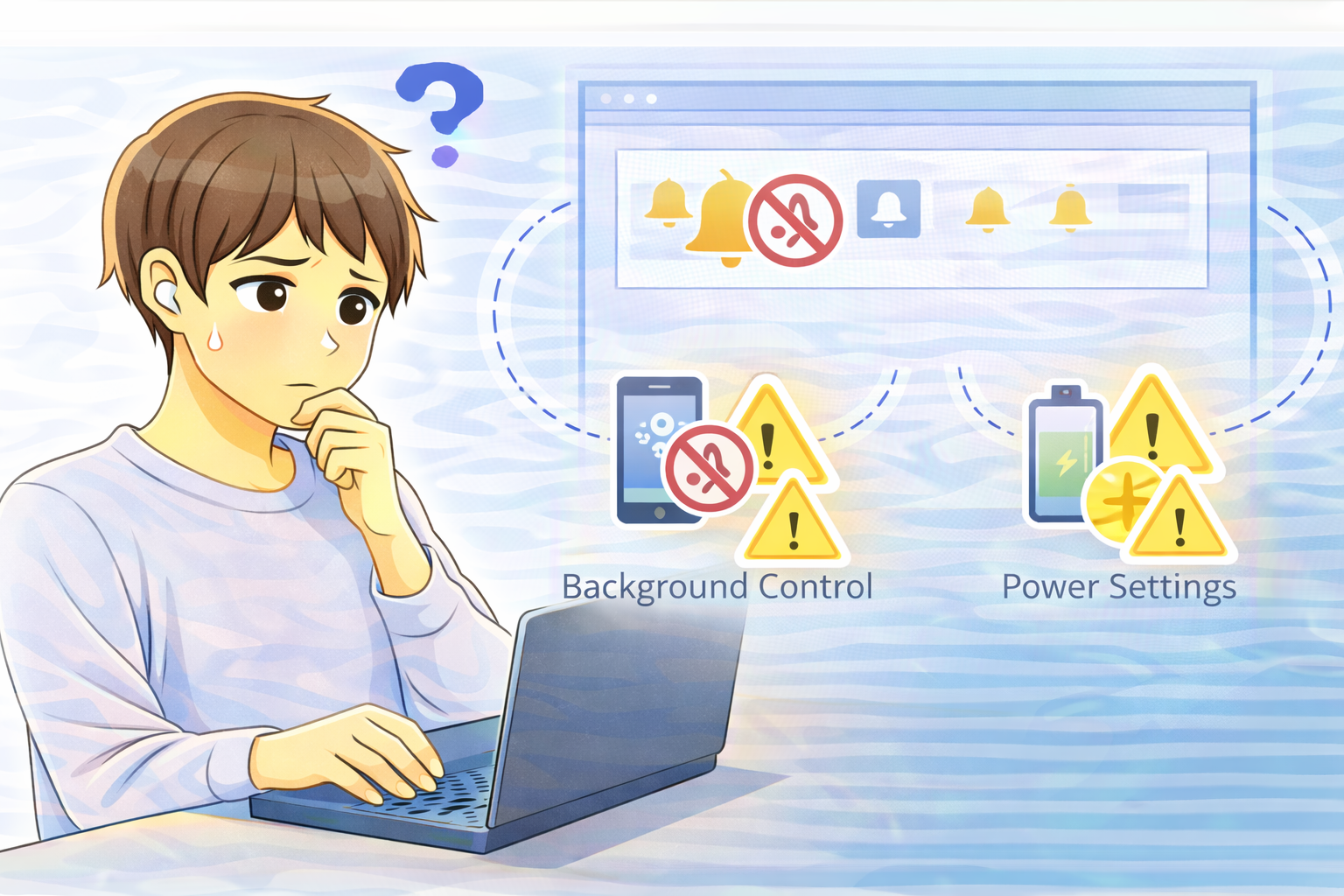
バックグラウンド実行の制限、
省電力制御など、
OS側の設定が影響しているケースが非常に多く見られます。
本記事では、
特定アプリだけ通知が届かないときに、
設定を一つずつ切り分けながら確認する手順を
分かりやすく解説します。
まず切り分けたい基本ポイント
他のアプリの通知は正常に届くか
他のアプリは問題なく通知されるのに、
特定のアプリだけ届かない場合、
原因はそのアプリに関連する設定に
かなり絞り込めます。
一方、
すべてのアプリ通知が届かない場合は、
Windows全体の通知設定や
集中モードが有効になっている可能性が高くなります。
通知が「遅れて届く」のか「一切届かない」のか
通知が数分〜数十分遅れて届く場合、
省電力制御やバックグラウンド制限の影響が
強く疑われます。
一方で、
まったく通知が届かない場合は、
通知許可がオフになっている、
またはアプリ自体が通知を出せない状態に
なっている可能性が高いです。
原因1:Windowsの通知設定(アプリ別)がオフになっている
アプリ単位で通知を無効にできる仕組み
Windowsでは、
通知のオン・オフを
アプリごとに細かく制御できます。
そのため、
過去に通知が多くて一度オフにしたまま、
設定を戻し忘れているケースは少なくありません。
特に、
初回起動時に表示される
「通知を許可しますか?」の確認で
拒否してしまうと、
その後ずっと通知が届かなくなります。
対処:対象アプリの通知設定を確認する
Windowsの通知設定画面を開き、
アプリ一覧から対象アプリを探します。
通知が有効になっているか、
バナー表示、
通知センターへの表示が
許可されているかを確認してください。
ここがオフになっているだけで、
通知が一切届かなくなるため、
最初に確認したいポイントです。
原因2:集中モード(おやすみモード)による抑制
通知が「来ていないように見える」だけの場合
集中モードが有効になると、
通知は表示されず、
裏で抑制された状態になります。
そのため、
通知自体は発生していても、
画面上に出てこないため、
「通知が来ない」と感じやすくなります。
対処:集中モードをオフ、または例外設定を使う
集中モードをオフにすることで、
通常通り通知が表示されるようになります。
また、
仕事中など集中モードを使いたい場合でも、
重要なアプリを
「優先通知」として登録すれば、
そのアプリの通知だけは
届くように設定できます。
原因3:バックグラウンド実行の制限(省電力制御)
バックグラウンドが止まると通知も止まる
多くのアプリ通知は、
バックグラウンドでの通信に
依存しています。
そのため、
省電力設定やバッテリー制御によって
アプリのバックグラウンド動作が止められると、
通知も届かなくなります。
特にノートPCでは、
バッテリー残量が少ないときに
自動的に制限が強くなるため、
通知が遅れやすくなります。
対処:電源モード・バックグラウンド設定を確認する
電源モードが
「省電力」や「最小消費電力」になっていないか、
対象アプリのバックグラウンド実行が
許可されているかを確認します。
必要なアプリについては、
バックグラウンド動作を許可することで、
通知の安定性が改善することがあります。
原因4:アプリ側の通知設定がオフになっている
アプリ内設定が優先されるケース
Windows側で通知がオンになっていても、
アプリ内部の設定で
通知が無効になっていると、
当然ながら通知は届きません。
特にチャットツールやメールアプリでは、
アカウントごと、
通知種類ごとに
細かく制御できる場合があります。
対処:アプリ内の通知設定を確認する
対象アプリを起動し、
通知やアラートに関する設定項目を確認します。
Windows設定とアプリ設定、
両方がオンになっていて
初めて通知が届く仕組みになっている点は
見落とされがちです。
最短で原因を見つけるチェック順
- 他のアプリ通知が届くか確認
- Windowsのアプリ別通知設定を確認
- 集中モードが有効になっていないか確認
- 省電力・バックグラウンド制限を見直す
- アプリ内の通知設定を確認
よくある質問(Q&A)
Q. 再起動すると一時的に直るのはなぜですか
A. 再起動により、バックグラウンド制御や省電力制限が一度リセットされるためです。
ただし設定を見直さないと再発しやすい傾向があります。
Q. バッテリー駆動時だけ通知が遅れるのは正常ですか
A. 省電力制御が強く働くため、仕様に近い挙動です。
重要なアプリは例外設定しておくと改善します。
Q. 通知音だけ鳴らない場合も同じ原因ですか
A. 通知音のみの場合は、音量ミキサーや通知音設定も併せて確認すると原因に近づきます。
まとめ
特定アプリだけ通知が届かない場合、
Windowsのアプリ別通知設定、
集中モード、
バックグラウンド制限や省電力制御が
主な原因になります。
まずは通知設定と集中モードを確認し、
次にバックグラウンド動作の制限を見直すことで、
短時間で改善できるケースは少なくありません。
アプリ不具合と決めつける前に、
OS側の設定を一つずつ切り分けていくことが
安定した通知環境への近道です。