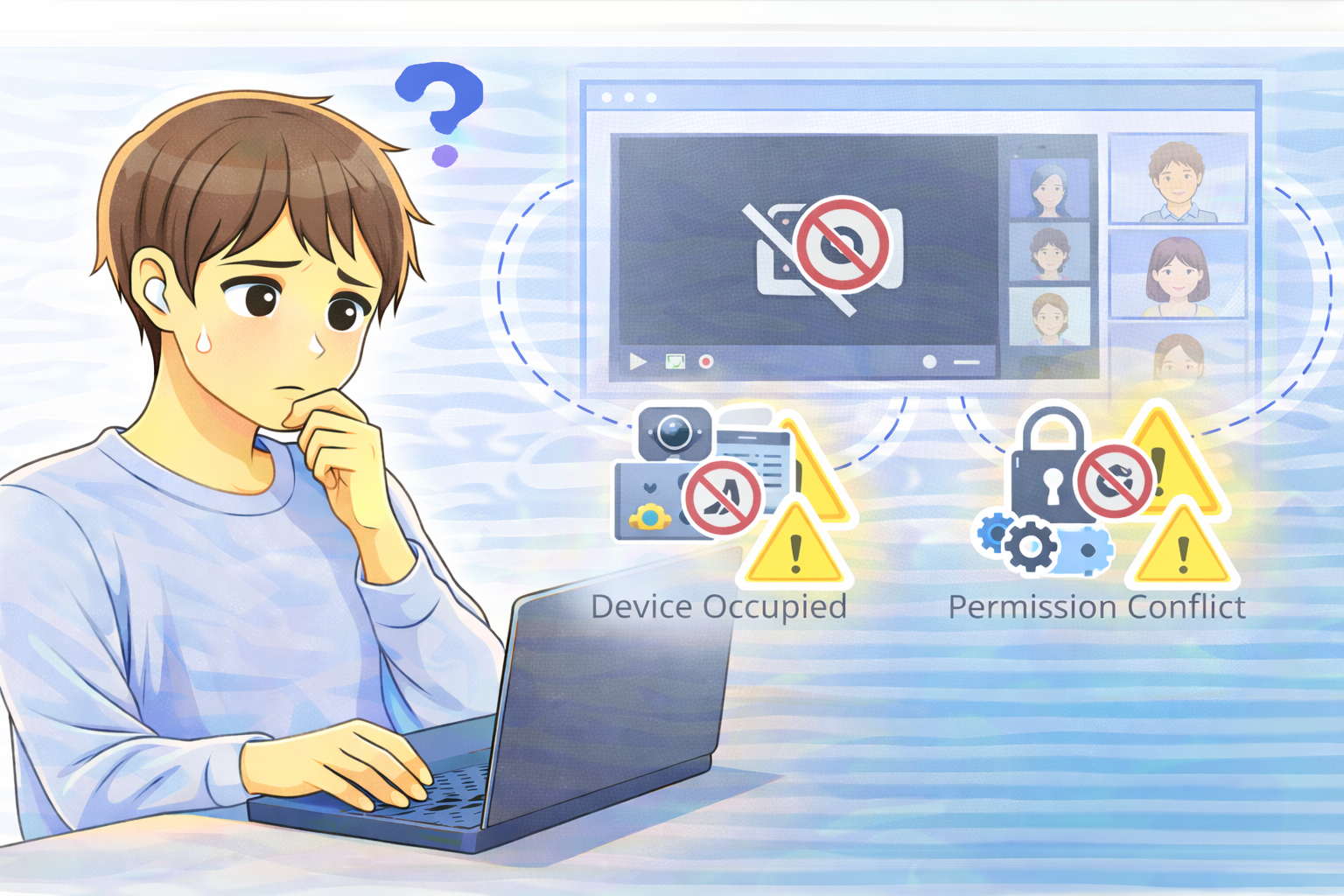
Web会議に参加しようとしたとき、
マイクは正常に使えているのに、
なぜかカメラだけが映らない。
画面が真っ黒なまま、
「カメラが見つかりません」と表示される、
あるいは設定画面でカメラ自体が選べない。
こうしたトラブルは、
ZoomやTeamsなどのWeb会議アプリを使う中で、
多くの人が一度は経験します。
しかし、この症状は
カメラの故障であるケースは少なく、
ほとんどが設定や環境の問題で
説明がつくものです。
本記事では、
Web会議アプリで「カメラだけ映らない」場合に、
どこから確認すべきかを
順番に切り分けながら解説します。
まず切り分けたい基本ポイント
カメラは他のアプリで映るか
最初に確認したいのは、
カメラ自体が正常に動作しているかどうかです。
Windowsの標準カメラアプリや、
別のWeb会議アプリで映る場合、
カメラのハードウェアは生きています。
この時点で、
原因は会議アプリ側の設定や、
OSの権限・占有状態に
かなり絞り込むことができます。
内蔵カメラか外付けWebカメラか
ノートPCの内蔵カメラなのか、
USB接続の外付けWebカメラなのかも
重要な切り分けポイントです。
外付けの場合、
USBポートやケーブル、
ドッキングステーションとの相性で
映らないケースもあります。
原因1:Windowsのカメラ権限がオフになっている
プライバシー設定でブロックされる仕組み
Windowsでは、
カメラへのアクセスを
アプリ単位で制御する仕組みがあります。
この設定がオフになっていると、
会議アプリ側で正しく設定していても、
OSがカメラ使用を許可しません。
特に、
初回起動時の確認ダイアログで
誤って「拒否」を選んだ場合、
その後ずっと映らなくなることがあります。
対処:カメラ権限を確認・有効化する
Windowsの設定を開き、
プライバシーとセキュリティの
カメラ項目を確認します。
「デバイスのカメラへのアクセス」
「アプリにカメラへのアクセスを許可」
がオンになっているかを確認してください。
併せて、
対象の会議アプリが
許可一覧に含まれているかも
必ず確認しておきましょう。
原因2:別のアプリがカメラを占有している
カメラは同時に複数アプリで使えない
Webカメラは、
基本的に一つのアプリが占有すると、
他のアプリからは使えなくなります。
ブラウザの別タブ、
チャットアプリ、
録画ソフト、
カメラ設定用ユーティリティなどが、
バックグラウンドでカメラを掴んでいると、
会議アプリでは真っ黒な画面になります。
切り分け:カメラを使いそうなアプリを終了
タスクマネージャーを開き、
ブラウザ、チャットツール、
録画・配信系アプリなどを
一度終了してみます。
その後、
会議アプリを再起動し、
カメラが映るか確認してください。
これだけで改善するケースは
非常に多く見られます。
原因3:会議アプリ側で選択されているカメラが違う
複数カメラ環境で起きやすいミス
内蔵カメラと外付けカメラ、
あるいは仮想カメラが存在する環境では、
意図しないデバイスが
選択されていることがあります。
存在しないカメラや、
すでに占有されているカメラが
選ばれていると、
映像は表示されません。
対処:会議アプリのビデオ設定を確認する
会議アプリの設定画面を開き、
ビデオまたはカメラ設定で
正しいデバイスを選び直します。
選択を切り替えた瞬間に
映像が表示される場合もあるため、
一度別のカメラを選んでから
戻すのも有効です。
原因4:ドライバ不調・スリープ復帰後の影響
復帰後にカメラが認識しなくなるケース
スリープ復帰後に、
突然カメラが使えなくなることがあります。
この場合、
ドライバの再初期化が
正常に行われていない可能性があります。
対処:デバイスの再読み込みやドライバ更新
デバイスマネージャーを開き、
カメラデバイスを一度無効にしてから
再度有効にしてみてください。
それでも改善しない場合は、
ドライバ更新や、
更新直後であればロールバックを行うことで
安定するケースもあります。
最短で原因を見つけるチェック順
- 他のアプリでカメラが映るか確認
- Windowsのカメラ権限設定を確認
- カメラを使いそうなアプリを終了
- 会議アプリのカメラ選択を確認
- スリープ復帰後ならドライバ再読み込み
よくある質問(Q&A)
Q. 再起動すると直るのはなぜですか
A. 再起動により、カメラの占有状態やドライバが初期化されるためです。
ただし根本原因を解消しないと再発しやすくなります。
Q. ブラウザ版とアプリ版で挙動が違うのは正常ですか
A. はい。ブラウザ版とデスクトップアプリ版では、
権限やデバイスの扱いが異なるため、片方だけ映らないことがあります。
Q. 外付けカメラだけ映らない場合は故障ですか
A. USBポートやケーブル、ドックの相性が原因のことも多く、
別ポート接続で改善するケースもあります。
まとめ
Web会議アプリで
カメラだけ映らない場合、
原因は権限設定、
他アプリによる占有、
カメラ選択ミスに集中しています。
いきなり再インストールや
機器交換を行う前に、
権限 → 占有 → デバイス選択の順で
切り分けることが、
最も効率的な解決方法です。