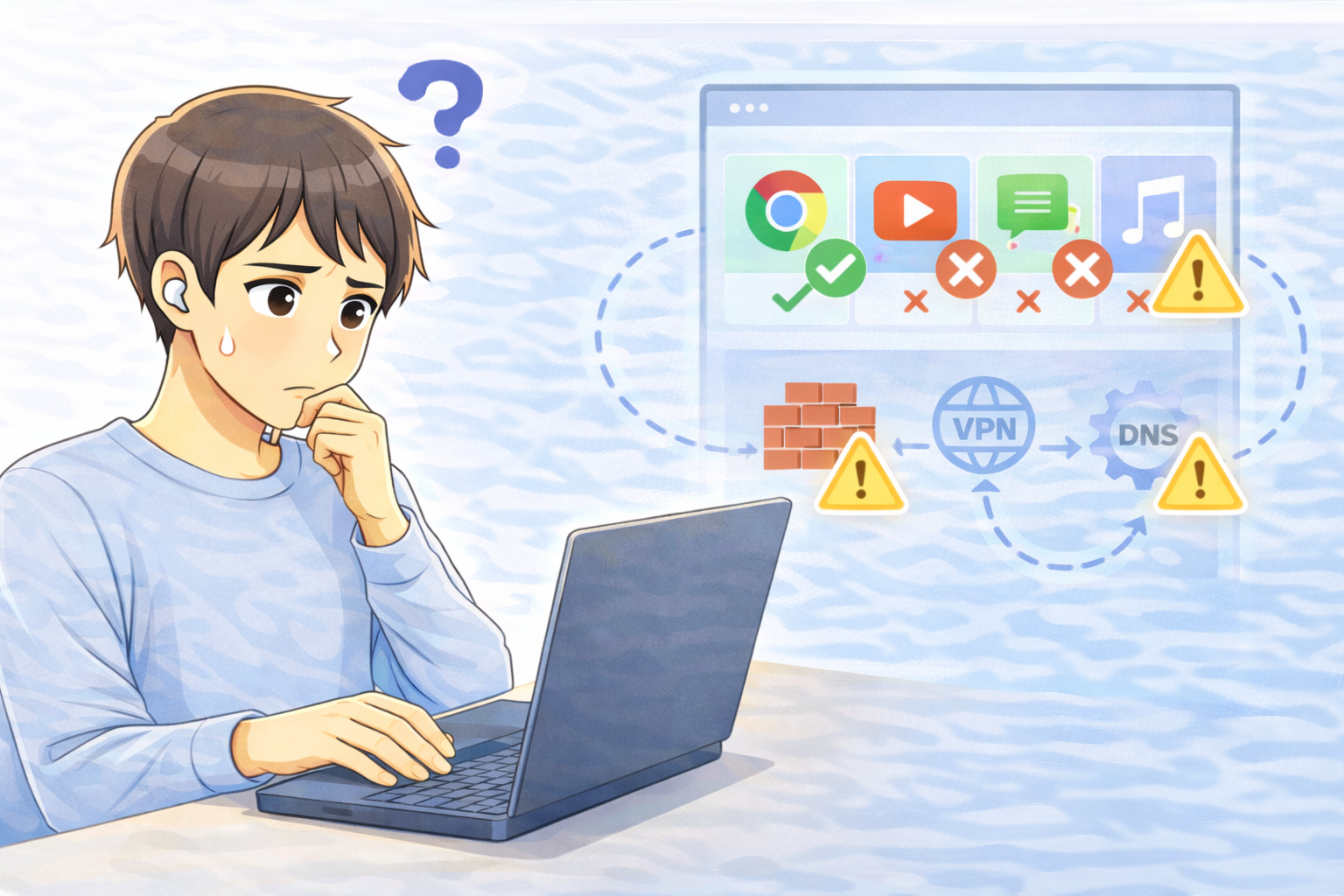
Webサイトの閲覧やメール送受信は問題なくできているのに、
特定のアプリだけ通信できない状況に直面すると戸惑ってしまいます。
「インターネットは繋がっているはずなのに、なぜこのアプリだけ使えないのか」
そう感じる方も多いのではないでしょうか。
このようなトラブルは、回線障害よりもPC内部の設定が原因になっているケースが非常に多く見られます。
特に、ファイアウォール(FW)、VPN、DNS設定は影響しやすいポイントです。
この記事では、ネットは使えるのに特定アプリだけ通信できないときに、
どこから確認すればよいのかを切り分けの考え方とあわせて解説します。
まず確認しておきたい切り分けポイント
原因を特定する前に、最初に状況を整理しておくことが大切です。
ここで切り分けができると、無駄な設定変更を避けやすくなります。
すべてのアプリが使えないわけではないか
一部のアプリだけが通信できず、他のアプリやブラウザは正常に使えている場合、
インターネット回線自体は問題ないと考えられます。
この時点で、原因は「アプリ固有」または「PC側の設定」に絞られてきます。
ブラウザ版がある場合は試してみる
同じサービスにWebブラウザ版がある場合、
ブラウザから正常に使えるかを確認してみてください。
ブラウザ版が問題なく動作する場合、
アプリ側の通信設定やブロックが原因である可能性が高まります。
ファイアウォール(FW)の影響を確認する
特定のアプリだけ通信できない場合、
まず疑いたいのがファイアウォールの設定です。
アプリの通信がブロックされている
Windowsのファイアウォールやセキュリティソフトによって、
特定のアプリだけ通信を遮断されることがあります。
初回起動時に通信許可を求められた際、
誤って拒否してしまうと、この症状が起きやすくなります。
ファイアウォールの許可設定を確認する
ファイアウォールの設定画面を開き、
該当アプリが通信を許可されているかを確認してみましょう。
許可されていない場合は、
通信を許可することで正常に動作するようになることがあります。
VPNが原因になっているケース
VPNを使用している環境では、
アプリの通信が制限されることもあります。
VPN経由通信に対応していないアプリ
一部のアプリは、
VPN経由の通信を制限していることがあります。
VPNをオンにしていると通信できず、
オフにすると正常に動作するケースも珍しくありません。
VPNの切断・再接続を試す
VPNが中途半端に接続された状態だと、
通信が遮断されることがあります。
一度VPNを完全に切断し、
その後あらためてアプリを起動して確認してみてください。
DNS設定の影響を確認する
ブラウザでは問題ないのにアプリだけ通信できない場合、
DNS設定が影響していることもあります。
アプリ独自通信でDNSが使われる場合
アプリによっては、
Webブラウザとは異なる通信方式やDNS設定を参照することがあります。
この場合、DNS設定が原因で、
特定のアプリだけ通信できなくなることがあります。
DNSを自動取得に戻してみる
DNSを手動で設定している場合、
一度自動取得に戻して確認してみるのも有効です。
設定を戻すだけで、
問題が解消するケースもあります。
アプリ側の問題も忘れずに確認する
PC設定だけでなく、
アプリそのものに原因があることもあります。
アプリのアップデート不足
古いバージョンのアプリでは、
通信仕様の変更に対応できず接続できないことがあります。
最新版に更新することで、
正常に通信できるようになる場合もあります。
一時的なサーバー障害
アプリ側のサーバー障害が原因の場合、
ユーザー側でできる対処は限られます。
公式情報を確認し、
時間を置いて再度試してみるとよいでしょう。
よくある質問(Q&A)
Q. ブラウザは使えるのにアプリだけエラーになります
A. ファイアウォールやVPN、DNS設定がアプリ通信を妨げている可能性があります。
順番に設定を切り分けて確認してみてください。
Q. VPNを切るとアプリが使えるのですが問題ありませんか
A. 一部のアプリはVPN経由通信に対応していないことがあります。
必要なときだけVPNをオフにする運用も一つの方法です。
Q. 再起動しても改善しない場合はどうすればいいですか
A. DNS設定やファイアウォールの許可状況、アプリの更新状態を確認すると原因を特定しやすくなります。
まとめ
ネットは使えるのに特定アプリだけ通信できない場合、
回線ではなく、ファイアウォール・VPN・DNS設定が原因になっていることが多くあります。
慌てて再起動や再インストールを行う前に、
順番に切り分けて確認することが大切です。
本記事を参考に、落ち着いて対処してみてください。