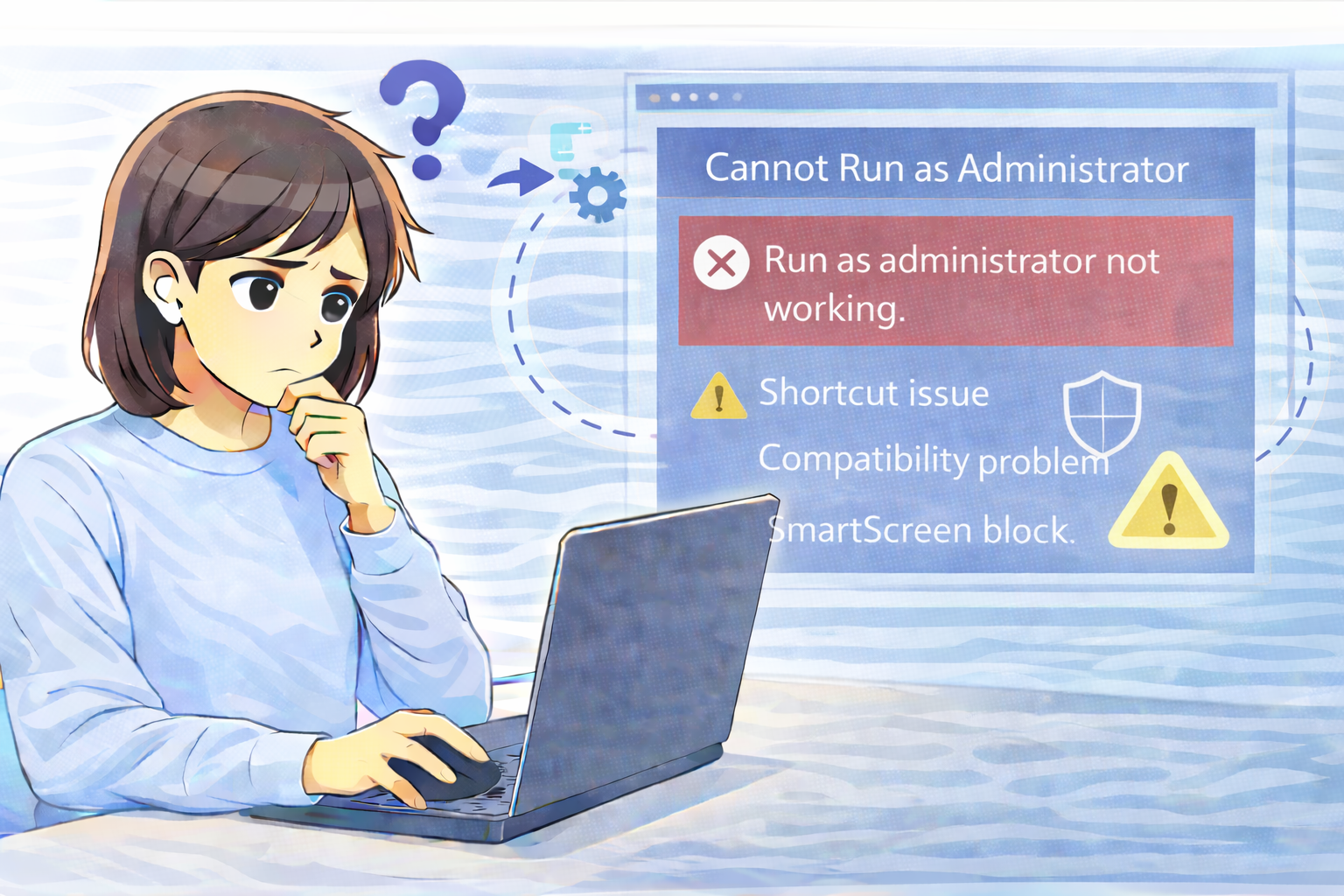
アプリを通常起動すれば問題なく立ち上がるのに、「管理者として実行」を選んだ途端に何も起きない。
エラーメッセージも表示されず、反応がないまま処理が終わってしまう。
このような症状に戸惑った経験がある方は少なくありません。
一見すると「管理者権限が足りないのでは」と考えがちですが、このケースでは権限不足が直接の原因ではないことがほとんどです。
実際には、ショートカットの状態や互換性設定、Windowsのセキュリティ機能が関係して、「管理者として実行」だけが特別にブロックされていることがあります。
この記事では、「管理者として実行」だけが効かない場合に考えられる原因を整理し、どこから順番に切り分けていけばよいのかを分かりやすく解説します。
まず確認したい基本的な切り分けポイント
通常起動は問題なくできるか
最初に確認したいのは、通常起動時の挙動です。
ダブルクリックや通常の起動方法では問題なく立ち上がり、「管理者として実行」を選んだときだけ反応しない場合、アプリ本体の破損よりも「起動経路」や「実行方式」に原因がある可能性が高くなります。
この時点で、アプリ自体が完全に壊れている可能性はかなり低くなります。
エラーメッセージが一切表示されないか
何のエラーも警告も表示されず、ただ無反応になる場合は、Windows側の保護機能や互換性設定によって、起動自体が静かにブロックされている可能性があります。
「何も起きない」という挙動は、セキュリティ制御が働いているサインでもあります。
原因1:ショートカットの不整合やリンク切れ
ショートカット経由でだけ失敗するケース
デスクトップやスタートメニューに登録されているショートカットは、実行ファイル本体を参照して起動しています。
このショートカット情報が壊れていたり、参照先が正しくない場合、「管理者として実行」時だけ正しい実行ファイルを見つけられないことがあります。
通常起動では問題が出ないのに、管理者実行だけ失敗する場合、このパターンは意外と多く見られます。
切り分けのポイント:実行ファイル本体から試す
アプリのインストール先フォルダを直接開き、exeファイル本体を右クリックして「管理者として実行」を試してみましょう。
ここで正常に起動する場合、原因はショートカット側にあると判断できます。
この場合、ショートカットを作り直すだけで改善することもあります。
原因2:互換性設定が影響している
古い互換モードが邪魔をする
実行ファイルに互換モードが設定されていると、管理者権限での起動と衝突し、起動処理が途中で止まることがあります。
特に、古いアプリを使うために手動で互換性設定を変更した場合に起こりやすい傾向があります。
互換モード自体は便利な機能ですが、管理者実行と同時に使うと不整合が出ることがあります。
切り分け:互換性タブの設定を確認
exeファイルのプロパティを開き、「互換性」タブを確認します。互換モードが有効になっていないか、「管理者としてこのプログラムを実行する」が二重に設定されていないかをチェックしましょう。
不要な設定があれば、一度解除して挙動を確認するのが有効です。
原因3:SmartScreenやセキュリティ機能によるブロック
管理者実行だけが高リスクと判断される
Windows SmartScreenやセキュリティソフトは、「管理者として実行」を通常起動よりもリスクの高い操作として扱います。
そのため、通常起動は許可されても、管理者実行だけが静かにブロックされることがあります。
この場合、ユーザーには何の警告も表示されず、結果として「何も起きない」ように見えます。
切り分け:セキュリティ履歴を確認する
Windowsセキュリティの保護履歴やイベントビューアーを確認し、該当アプリのブロックや警告が記録されていないかをチェックします。
ここに記録が残っていれば、原因がはっきりします。
原因4:UAC(ユーザーアカウント制御)の不整合
昇格プロンプトが正常に表示されない
管理者として実行した際には、本来UACの昇格プロンプトが表示されます。
しかし、UAC設定や関連サービスに不整合があると、このプロンプト自体が表示されず、起動処理が止まってしまうことがあります。
とくに、UACを無効化した覚えがある場合や、設定を変更した直後に起きた場合は注意が必要です。
最短で原因を特定するチェック順
- exeファイル本体を直接右クリックして管理者実行する
- ショートカット経由との挙動の違いを確認する
- 互換性設定が有効になっていないか確認する
- SmartScreenやセキュリティ履歴を確認する
- UAC設定が無効化・異常になっていないか確認する
この順番で確認すれば、原因を効率よく絞り込むことができます。
まとめ
「管理者として実行」だけが効かない原因は、ショートカットの不整合、互換性設定、SmartScreenなどのセキュリティ機能、UACの不整合が中心です。
単純な権限不足と決めつける前に、「どの経路で起動しているか」「管理者実行だけが特別にブロックされていないか」を切り分けることが、最短解決につながります。
よくある質問(Q&A)
Q. 管理者アカウントなのに実行できないのはなぜですか?
A. 管理者であっても、ショートカットや互換性設定、セキュリティ機能によって管理者実行だけが制限されることがあります。
Q. エラーが出ないのに起動しないのは異常ですか?
A. 異常というより、SmartScreenやUACが静かにブロックしているケースが多いです。
セキュリティ履歴を確認すると判断しやすくなります。
Q. 再インストールすれば直りますか?
A. 原因がショートカットや設定にある場合、再インストールしても改善しないことがあります。
まずは起動経路と設定の切り分けを行うのがおすすめです。