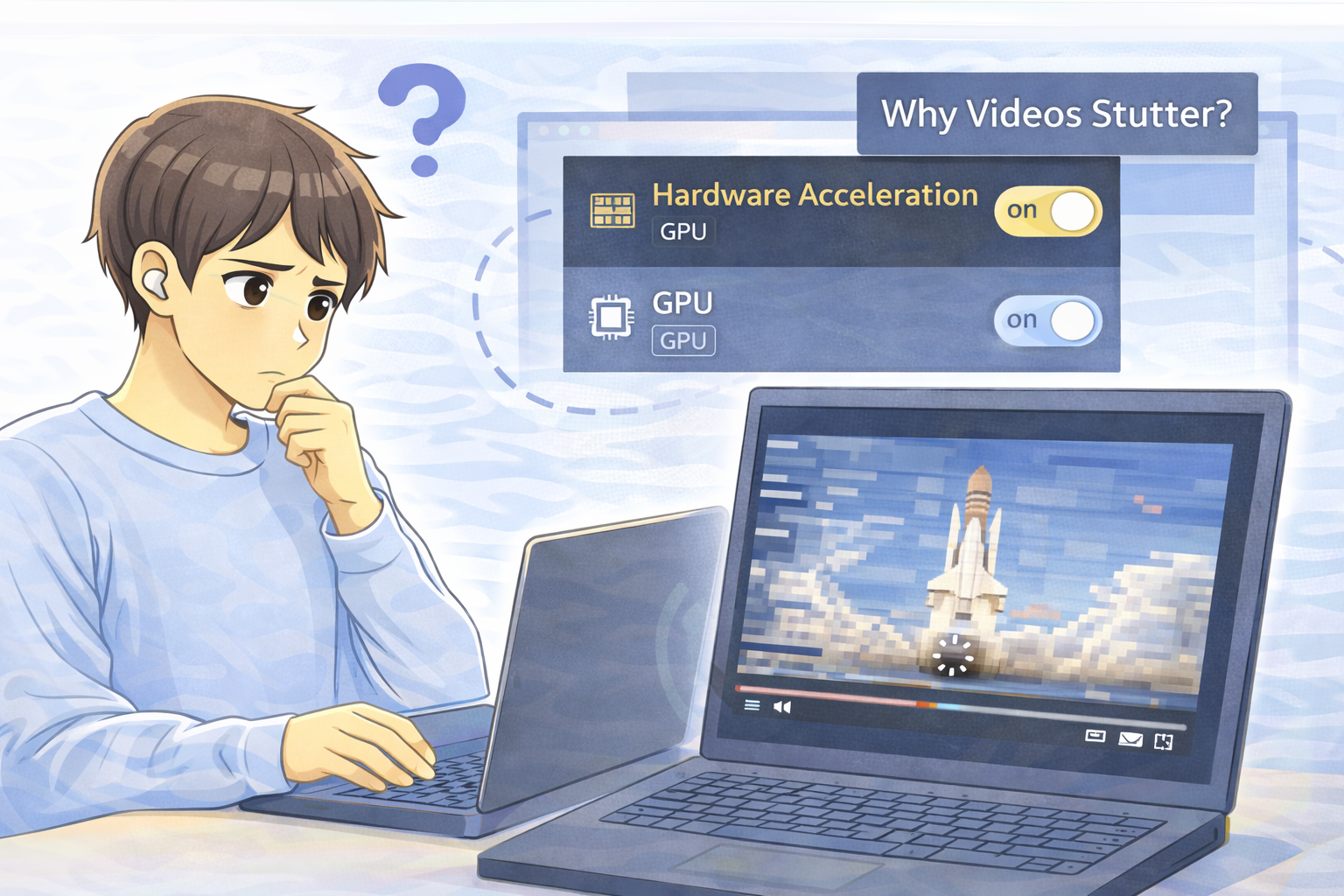
YouTubeやNetflix、Amazon Prime Videoなどの動画再生時だけ、
画面がカクカクする、コマ落ちする、音声と映像がズレる──
このような症状に悩まされるケースは少なくありません。
一見すると「PC性能不足」に思えますが、
実際にはCPUやメモリが十分でも発生することが多く、
原因の多くはハードウェアアクセラレーションや
GPUドライバの相性にあります。
本記事では、動画再生時だけ画面がカクつく原因を整理し、
設定変更で改善できるポイントを分かりやすく解説します。
まず切り分けたい基本ポイント
動画以外の操作は快適か
ブラウザ操作、文字入力、ファイル操作は問題なく、
動画再生時だけ重くなる場合、
CPU・メモリ不足ではなく描画処理(GPU)が疑われます。
PC全体が重い場合は別問題ですが、
動画だけで症状が出る場合は切り分けがしやすいのが特徴です。
特定のブラウザ・アプリだけで起きるか
Chromeだけ、Edgeだけ、
あるいはブラウザではなくアプリ版でのみ起きる場合、
アプリ側の描画方式やGPU利用設定が原因の可能性が高くなります。
原因1:ハードウェアアクセラレーションの相性問題
GPU支援が逆にカクつきを生むことがある
動画再生では、CPUではなくGPUで映像処理を行う
「ハードウェアアクセラレーション」が使われます。
本来は負荷軽減のための仕組みですが、
GPUドライバの不具合や、
内蔵GPU・外部GPUの切り替え不具合により、
逆にカクつきやフリーズが発生することがあります。
切り分け:ハードウェアアクセラレーションをオフにする
ChromeやEdgeなどのブラウザ設定で、
ハードウェアアクセラレーションを一度オフにし、
ブラウザを再起動して動画を再生します。
これでカクつきが改善する場合、
GPU支援処理との相性問題が原因と判断できます。
原因2:GPUドライバの不具合・相性
更新直後・古いドライバは要注意
GPUドライバが古い場合だけでなく、
更新直後に不具合が混入することもあります。
特に動画再生はGPU機能を広く使うため,
ドライバの小さな不具合でも症状が出やすい分野です。
対処:ドライバ更新またはロールバック
しばらく更新していない場合は最新版へ更新、
更新直後から症状が出た場合は、
一つ前のバージョンへ戻すことで改善することがあります。
原因3:動画解像度・フレームレートの影響
高解像度・高fps動画で負荷が急増
4K動画や60fps以上の動画は、
GPUアクセラレーションが正常に働かないと、
一気に処理負荷が跳ね上がります。
一見スペックに余裕があっても、
動画形式やコーデックの違いで
再生が不安定になることがあります。
切り分け:解像度を下げて再生する
動画の再生設定を1080pや720pに下げ、
カクつきが改善するか確認します。
改善する場合、GPU支援や処理能力の限界が原因と考えられます。
原因4:バックグラウンド処理との競合
動画再生中にリソースを奪われる
クラウド同期、Windows Update、
バックグラウンドスキャンなどが同時に走ると、
動画描画が追いつかなくなることがあります。
特にSSD使用率が高い状態では、
映像データの読み込みが遅れ、
カクつきとして体感されやすくなります。
よくある質問(Q&A)
Q. ハードウェアアクセラレーションはオフにしても大丈夫?
A. 多くの場合問題ありません。
動画再生時の負荷はCPUに移りますが、
最近のCPUであれば実用上支障は出にくいです。
Q. 以前は問題なかったのに急にカクつきます
A. GPUドライバ更新やWindows Updateが
きっかけになっているケースが多く、
設定変更で改善することがあります。
Q. ゲームは問題ないのに動画だけ重いのはなぜ?
A. 動画とゲームではGPUの使い方が異なり、
動画再生専用機能(デコード支援)だけが
不安定になることがあります。
最短で切り分けるチェック順
- 動画以外の操作が快適か確認
- 特定ブラウザ・アプリ限定か確認
- ハードウェアアクセラレーションをオフにする
- GPUドライバ更新・ロールバックを試す
- 動画解像度を下げて比較
まとめ
動画再生時だけ画面がカクつく原因は、
ハードウェアアクセラレーションの相性や
GPUドライバ不具合が中心です。
まずアクセラレーションのオン・オフを切り替えるだけで、
再インストールや買い替えをせずに
改善するケースも少なくありません。