作業中に画面がチラチラする。
明るさが一定せず、わずかに揺れて見える。
細い横線が一瞬入るような感覚がある。
こうした画面のちらつきが起きると、
ディスプレイが故障したのではないかと不安になりますよね。
ただし実際には、
ディスプレイ自体に問題がないケースも多く、
設定や接続環境の影響で発生していることが少なくありません。
特に、
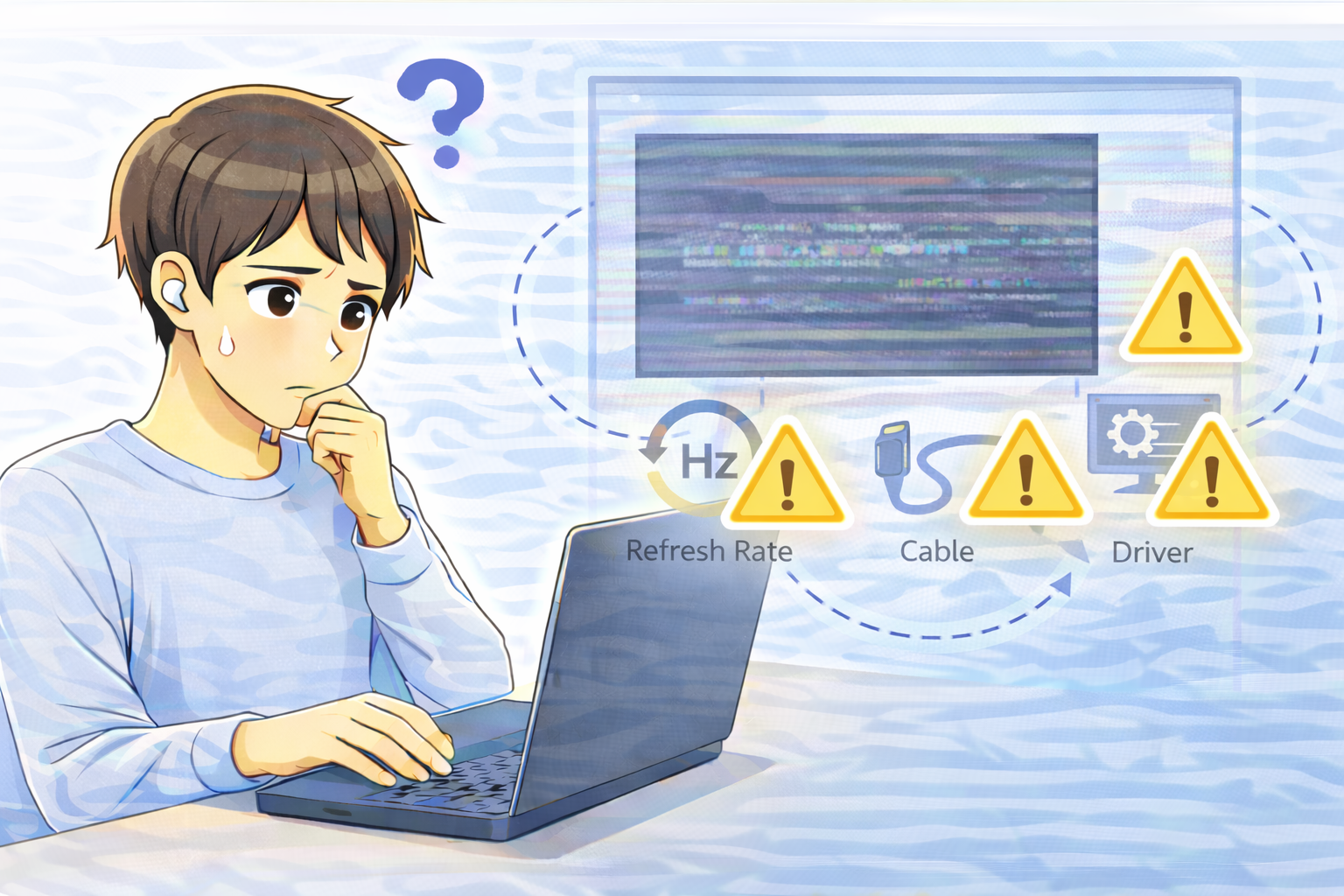
リフレッシュレート設定の不一致、
ケーブルや接続端子の相性、
グラフィックドライバの不調などは、
外部モニター利用時に起きやすい代表的な原因です。
この記事では、
Windows PCを想定しながら、
画面がちらつくときにどこから確認すべきかを、
切り分けの順番に沿って解説します。
まず切り分け:内蔵画面か外部モニターか
最初に確認したいのは、
「どの画面でちらつきが起きているか」です。
外部モニターだけちらつく場合
ノートPC本体の画面は安定しているのに、
外部モニターだけちらつく場合は、
ケーブル、接続端子、モニター側設定が原因になっている可能性が高くなります。
この場合、
PC本体やGPUの故障を疑う必要は低く、
周辺環境の切り分けが有効です。
内蔵画面も外部モニターもちらつく場合
どちらの画面でも同様の症状が出る場合は、
PC側の設定やグラフィックドライバ、
電源管理の影響を疑ったほうがよい状況です。
切り分けの方向性がここで大きく変わります。
原因1:リフレッシュレート設定の不一致
リフレッシュレートが合っていないと不安定になる
リフレッシュレートとは、
画面が1秒間に何回書き換わるかを示す数値です。
モニターが対応していない周波数が設定されていたり、
可変リフレッシュレート(VRR)との相性が悪かったりすると、
画面のちらつきや明るさの揺れが発生することがあります。
高リフレッシュレート対応モニターでも、
接続規格やケーブルが追いついていない場合、
安定しない表示になることがあります。
切り分け方法:リフレッシュレートを下げて試す
Windowsのディスプレイ詳細設定を開き、
リフレッシュレートを一度60Hzなどの標準的な値に変更します。
設定変更後にちらつきが収まるようであれば、
元の高リフレッシュ設定やVRRが影響していたと判断できます。
原因2:ケーブルや接続端子の問題
ケーブル品質や規格不足による不安定さ
高解像度や高リフレッシュレートの映像信号は、
ケーブルや端子の性能が不足していると正常に伝送できません。
その結果、
一瞬の信号欠落が発生し、
ちらつきや画面の瞬断として現れます。
特に、
安価なHDMIケーブルや、
規格が不明な変換アダプタを使っている場合は要注意です。
切り分け方法:ケーブル交換・別端子で接続
別のHDMIケーブルに交換する、
DisplayPort接続に切り替える、
USB-Cアダプタを変更するなどして、
症状に変化があるか確認します。
ケーブルや端子を変えただけで改善する場合、
原因は周辺機器側にあったと考えられます。
原因3:グラフィックドライバの不具合
更新直後やスリープ復帰後に起きやすい
グラフィックドライバは、
画面表示を制御する重要な役割を持っています。
ドライバ更新直後や、
スリープ・休止状態から復帰したあとに、
画面が不安定になるケースは珍しくありません。
この場合、
ハードウェア自体は正常でも、
ドライバの状態が原因でちらつきが発生します。
対処方法:ドライバ更新やロールバック
まずは、
最新のグラフィックドライバに更新して改善するか確認します。
逆に、
更新直後から症状が出始めた場合は、
ひとつ前のバージョンに戻すことで安定することもあります。
原因4:電源設定や輝度の自動調整
明るさの変化がちらつきに見えることがある
自動輝度調整や省電力設定が有効になっていると、
周囲の明るさや画面内容に応じて輝度が変化します。
この動きが、
ちらつきや揺れのように感じられることがあります。
切り分け方法:自動輝度や省電力設定を見直す
ディスプレイ設定や電源オプションから、
自動輝度調整や表示関連の省電力機能をオフにし、
挙動が変わるか確認してみましょう。
特にノートPCでは、
この設定が影響しているケースが多く見られます。
最短で原因を見つけるための確認順
- 内蔵画面と外部モニターのどちらで起きるかを切り分け
- リフレッシュレートを60Hzなどに下げて試す
- ケーブル交換・端子変更・変換アダプタ変更
- グラフィックドライバの更新やロールバック
- 自動輝度・省電力設定をオフにして比較
よくある質問(Q&A)
Q. モニターの故障と見分ける方法はありますか
A. 別のPCに接続しても同じようにちらつく場合は、
モニター側の不具合の可能性が高くなります。
Q. 高リフレッシュレートは使わないほうがいいですか
A. 環境が合っていれば問題ありません。
ちらつく場合のみ、一度標準設定に戻して確認すると切り分けがしやすくなります。
Q. ケーブルを変えたら直りましたがなぜですか
A. 信号品質が改善され、映像伝送が安定したためと考えられます。
まとめ
画面のちらつきは、
リフレッシュレート設定、
ケーブルや接続端子、
グラフィックドライバ、
電源や輝度設定が主な原因です。
特に外部モニター使用時は、
ケーブル周りの切り分けから始めると、
効率よく原因に辿り着けます。
故障を疑う前に、
一つずつ設定と環境を見直してみてください。