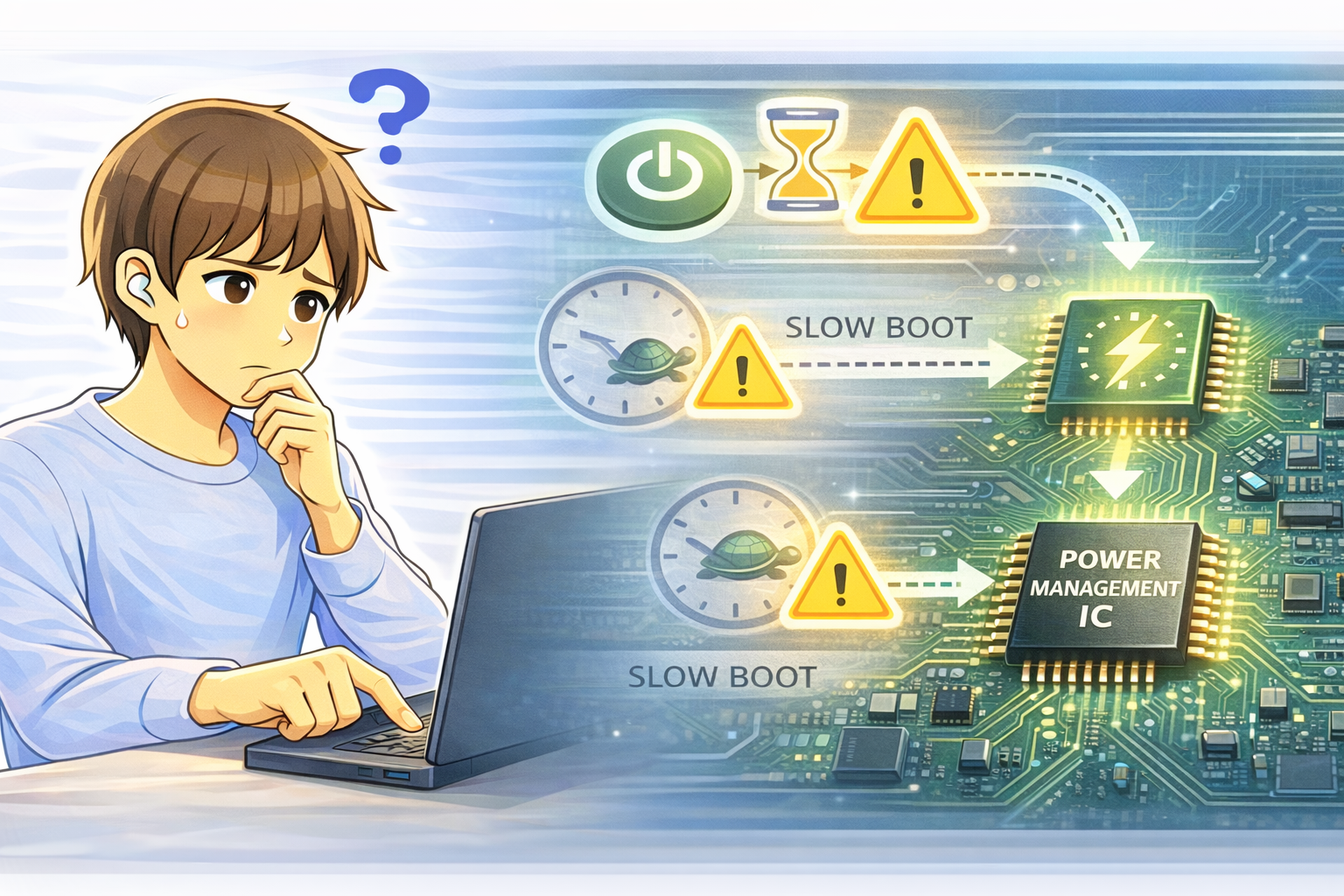
電源ボタンを押したのに、すぐに画面が点かない。
数秒から長いと十数秒ほど何の反応もなく、「ちゃんと押せていなかったのでは?」と不安になった経験はないでしょうか。
もう一度押そうか迷っているうちに、突然電源が入る、という挙動もよくあります。
こうした症状があると、電源ボタンの接触不良やハードウェア故障を疑ってしまいがちですが、実際には多くの場合、故障ではありません。
現在のPCは、内部で電源を厳密に制御しており、その制御の都合で“意図的な待ち時間”が発生することがあります。
この記事では、電源ボタンを押しても反応が遅れる仕組みを整理し、「仕様として起きる遅延」と「本当に注意すべき異常」の切り分け方を解説します。
まず切り分けたい基本的な確認ポイント
完全シャットダウン後か、スリープ復帰か
最初に意識したいのは、どの状態から電源ボタンを押しているかです。
完全にシャットダウンした状態からの起動なのか、それともスリープや休止状態からの復帰なのかで、内部の処理内容は大きく異なります。
とくに高速起動が有効な環境では、「シャットダウンしたつもりでも、内部的には休止状態に近い」ケースもあります。
毎回ほぼ同じ時間だけ待たされるか
反応が遅れる時間が毎回ほぼ同じ場合、ランダムな不具合よりも、制御仕様による待機時間である可能性が高くなります。
逆に、反応が極端に不安定だったり、押してもまったく起動しないことがある場合は、別の要因を疑う必要があります。
原因1:電源管理ICによる安全確認と待機時間
電源は即座に入るわけではない
電源ボタンを押すと、すぐにCPUや画面へ電力が供給されるように思われがちですが、実際にはその前段階で「電源管理IC」と呼ばれる回路が動作します。
この電源管理ICは、内部電圧や電流、温度などをチェックし、安全に起動できる状態かどうかを確認してから、各部品へ電源を配分します。
この確認処理のため、わずかな待ち時間が発生します。
誤動作や破損を防ぐための仕組み
もしこの確認を省略して即座に電源を入れてしまうと、電圧が不安定な状態でCPUやメモリが動作し、誤動作やデータ破損につながる可能性があります。
そのため、数秒程度の待機は「安全のために意図的に設けられている時間」と考えるのが適切です。
原因2:高速起動機能による内部復元処理
高速起動は“完全起動”ではない
Windowsの高速起動機能が有効になっている場合、シャットダウン時にシステムの一部状態が保存されます。
次回起動時は、その状態を読み戻すことで、起動時間を短縮します。
ただしこの処理は、見た目には何も起きていないように感じられるため、「電源ボタンを押しても反応がない」と錯覚しやすくなります。
内部では処理が進んでいる
画面が点くまでの間、内部ではストレージからデータを読み出し、デバイス状態を復元する処理が行われています。
この処理が完了するまで、画面やファンが反応しないことがあります。
とくにSSDの状態や、前回終了時のシステム状況によっては、この待ち時間が少し長くなることもあります。
原因3:電源ボタン入力の多重防止制御
連続押下を無効化する設計
多くのPCでは、電源ボタンが連続して押されることを防ぐため、一定時間内の再入力を無効化する制御が入っています。
最初の押下が認識されたあと、内部処理が完了するまでの間は、追加の入力を受け付けないため、「押しても反応しない」ように感じることがあります。
なぜ電源ボタンの故障ではないと言えるのか
電源ボタン自体が故障している場合、押した感触がおかしい、押しても全く反応しない、角度によって反応が変わるといった症状が出やすくなります。
一方で、毎回同じように数秒待てば確実に起動する場合、ボタン入力自体は正しく認識されていると判断できます。
切り分け時の考え方
- 完全シャットダウンか、スリープ・休止かを意識する
- 反応が遅れる時間が毎回ほぼ同じか確認する
- 最終的には必ず起動するかを見る
- 連打せず、数秒待つようにする
まとめ
電源ボタンを押しても反応が遅れる原因は、電源管理ICによる安全確認や、高速起動機能による内部復元処理が中心です。
一定時間待てば必ず起動するのであれば、多くの場合は仕様であり、故障ではありません。
焦って何度もボタンを押すより、少し待つことが、トラブルを防ぐ最も確実な対処法です。
よくある質問(Q&A)
Q. 電源ボタンを長押しした方がいいですか?
A. 通常は短く1回押すだけで十分です。長押しは強制終了になる場合があります。
Q. 以前より反応が遅くなった気がします。
A. 高速起動設定やアップデート内容の影響で、挙動が変わることがあります。
Q. 毎回10秒ほど待たされますが問題ありませんか?
A. 毎回同程度で最終的に起動するなら、制御仕様である可能性が高いです。