Windowsにログインした直後や、
スリープ復帰・外部モニター接続直後などに、
- 画面の色が一瞬薄く見える
- 急にコントラストが強くなる
- 白っぽかった表示が突然濃くなる
といった色味の変化を感じることがあります。
この現象はディスプレイの故障や劣化を疑われがちですが、
短時間で自然に安定する場合、
ハードウェア異常であることはほとんどありません。
多くのケースでは、
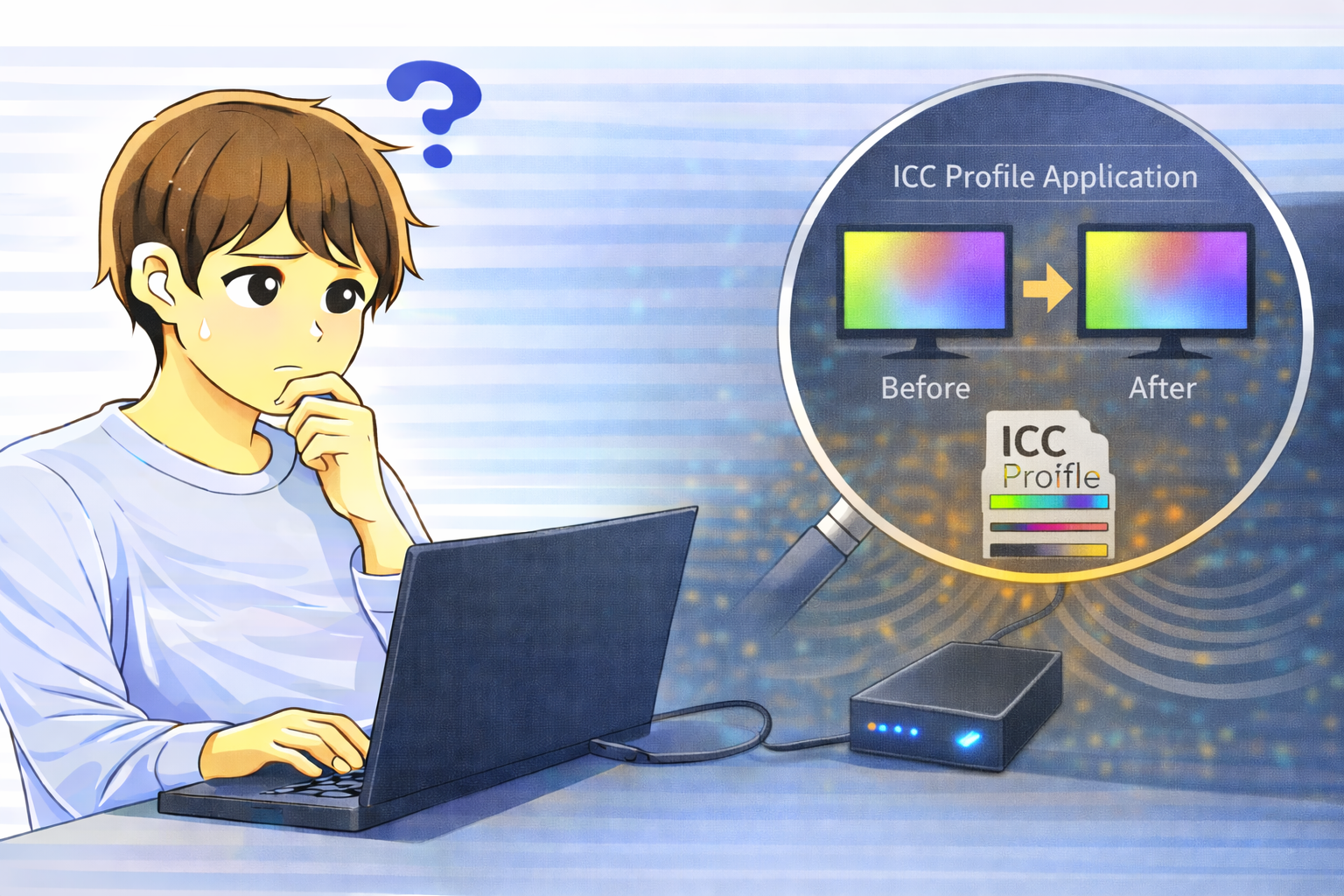
ICCカラープロファイルが適用される順序や、
GPUドライバと色管理機能の初期化タイミングによって
発生する仕様挙動です。
本記事では、画面表示直後に色味が不安定になる仕組みを整理し、
外部モニター使用時に起きやすい理由や、
異常と仕様を見分ける切り分けポイントを解説します。
まず切り分けたい基本ポイント
数秒後に色味が必ず安定するか
ログイン直後や復帰直後に色が変わっても、
数秒〜十数秒で必ず落ち着く場合、
ICCプロファイルの再適用による挙動と判断できます。
外部モニター使用時に起きやすいか
ノートPC単体では起きにくく、
外部ディスプレイ接続時だけ発生する場合、
モニターごとの色管理処理が関与している可能性が高くなります。
原因1:標準プロファイルからICCプロファイルへの切り替え
起動直後は一時的にデフォルト色空間で描画される
Windowsは起動直後、
まだユーザー固有の色管理設定が完全に反映されていない状態で、
- 標準的なsRGB相当の色空間
- OS既定の簡易カラープロファイル
を使って画面描画を開始します。
その後、
ログイン処理やサービス起動が進むにつれて、
- ディスプレイ固有のICCプロファイル
- キャリブレーション情報
が順番に適用され、
結果として色味が変わったように見えます。
原因2:GPUドライバと色管理処理の適用順序
ドライバ初期化後に色補正が再実行される
起動直後は、
GPUが一時的に汎用ドライバ状態で動作し、
- 解像度
- リフレッシュレート
- 色深度
が最小限の設定で描画されます。
GPUドライバが完全に読み込まれた後、
- ガンマ補正
- カラーマトリクス
- ICCプロファイル
が改めて適用されるため、
「急に色が変わった」と感じる現象が発生します。
原因3:HDR・ナイトライト機能との再調整
表示モード切替が重なると色変化が目立つ
HDR(ハイダイナミックレンジ)や
ナイトライト(夜間モード)を有効にしている環境では、
- SDR → HDR 変換
- 色温度補正
がログイン後に再計算されます。
この処理とICCプロファイルの適用が重なると、
色味の変化がより分かりやすくなり、
不安定に見える時間が長く感じられることがあります。
外部モニターで起きやすい理由
- モニターごとに別のICCプロファイルを使用している
- DisplayPortやHDMIの再初期化が入る
- 高解像度・広色域モニターを使用している
これらの条件では、
色管理の適用ステップが増えるため、
表示直後の色変化が発生しやすくなります。
故障と仕様を見分ける判断基準
仕様挙動の可能性が高いケース
- 毎回同じタイミングで発生する
- 数秒〜十数秒で必ず安定する
- 操作に支障はない
不具合を疑うケース
- 長時間色が安定しない
- アプリごとに色が大きく違う
- 再起動しても改善しない
Q&A
Q1. 色が変わるのはディスプレイの劣化ですか?
A. 短時間で安定する場合は劣化ではなく、
ICCプロファイルの適用順による仕様挙動です。
Q2. 外部モニターだけ起きるのはなぜ?
A. 外部モニターは個別の色管理設定が適用されるため、
起動直後の切替処理が増えるからです。
Q3. この色変化を完全になくすことはできますか?
A. 完全にゼロにするのは難しいですが、
HDRやナイトライトを無効にすると
変化が目立たなくなる場合があります。
Q4. 作業には影響ありませんか?
A. 数秒で安定するなら、
表示上の切替処理だけで、
作業データや性能への影響はありません。
まとめ
画面表示直後だけ色味が不安定になる原因は、
ICCカラープロファイル適用順序とGPU初期化処理
による仕様挙動が中心です。
短時間で色が安定し、
その後は違和感なく使える場合、
ディスプレイやPCの故障ではありません。
「表示直後だけ」「数秒で落ち着く」という条件を基準に切り分けることで、
不要な修理や設定変更を避けることができます。