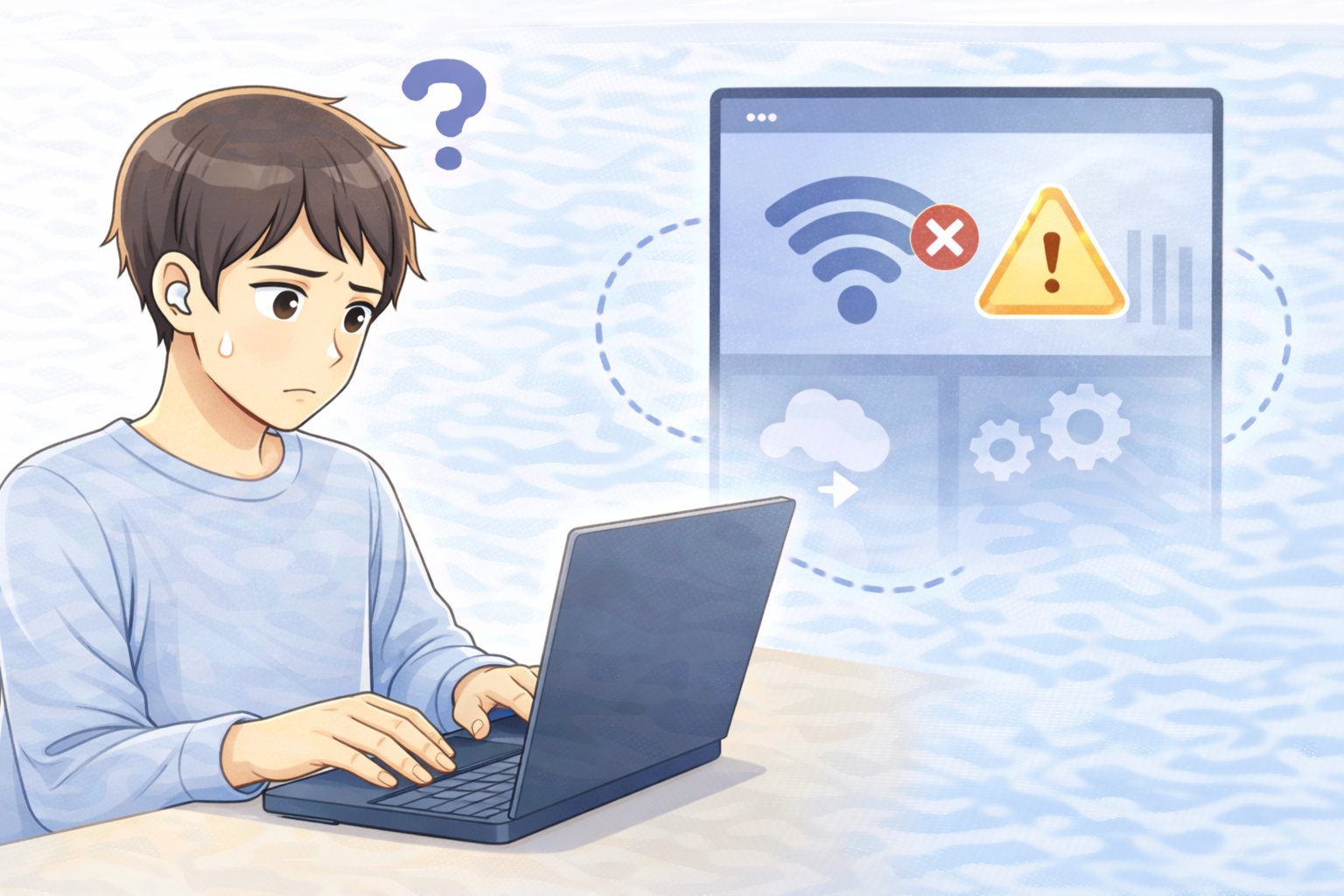
PCを使おうとしたタイミングで、突然Wi-Fiに繋がらなくなると戸惑ってしまいます。
仕事や調べ物の途中で起きると、「何か壊れたのでは?」と不安になる方も多いでしょう。
ただ、PCがWi-Fiに繋がらない原因の多くは、故障ではなく設定の見落としや一時的な不具合です。
再起動をしなくても、ちょっとした確認だけで解決するケースも少なくありません。
この記事では、PCがWi-Fiに繋がらないときに、再起動をする前に確認しておきたいポイントを順番に解説します。
難しい操作はできるだけ避け、初心者の方でも確認しやすい内容にまとめています。
まず最初に確認したい基本チェック項目
原因を探る前に、最初にチェックしておきたい基本的なポイントがあります。
意外とここが原因だった、というケースも多い部分です。
Wi-Fi機能がオフになっていないか
ノートPCでは、Wi-Fi機能が物理キーやショートカット操作で簡単にオフになってしまうことがあります。
持ち運び後やキーボード操作中に、知らないうちに切り替わっていることも珍しくありません。
Windowsの場合は、画面右下のタスクバーにあるネットワークアイコンをクリックし、Wi-Fiが有効になっているか確認してみましょう。
オフになっていた場合は、オンにするだけで接続が復活する可能性があります。
機内モードが有効になっていないか
機内モードがオンになっていると、Wi-Fiを含むすべての無線通信が無効になります。
飛行機に乗らなくても、誤操作で有効になってしまうことはよくあります。
設定画面やクイック設定を開き、機内モードがオフになっているかを確認しておくと安心です。
ここが原因だった場合、すぐに元の状態へ戻せます。
接続先のWi-Fi環境に問題がないか確認する
PC側だけでなく、Wi-Fi環境そのものに問題が起きていないかも見ておきたいところです。
他の端末はWi-Fiに繋がるか
スマートフォンやタブレットなど、別の端末を同じWi-Fiに接続してみましょう。
他の端末も繋がらない場合、原因はPCではなくルーターや回線側にある可能性が高くなります。
一方で、他の端末は問題なく使えている場合は、PC側の設定を重点的に確認すると原因を絞り込みやすくなります。
Wi-Fiルーターのランプ状態を確認する
Wi-Fiルーターのランプは、通信状態を示しています。
赤やオレンジで点灯・点滅している場合、通信異常が起きていることも考えられます。
この場合、PC側の設定を変更しても改善しないことが多いため、回線やルーターの状態確認を優先するとよいでしょう。
PC側の設定で起こりやすい原因
Wi-Fiは見えているのに繋がらない場合、PC内部の設定情報が影響していることもあります。
保存されているWi-Fi情報が壊れている
過去に接続したWi-Fiの設定情報が破損すると、正しいパスワードを入力しても接続できないことがあります。
こうした場合、一度Wi-Fi設定を削除してから再接続すると改善するケースがあります。
ネットワーク設定から該当するWi-Fiを削除し、パスワードを入力し直してみてください。
操作自体はシンプルなので、最初に試しておくとラクです。
IPアドレスが正しく取得できていない
Wi-Fi接続には、PCが自動的にIPアドレスを取得する必要があります。
この設定がうまく働いていないと、接続が完了しません。
ネットワークアダプターの設定画面を開き、IPアドレスとDNSが自動取得になっているかを確認しておくと安心です。
ドライバーやシステム周りのチェック
基本設定に問題が見当たらない場合は、PC内部の状態も確認しておきましょう。
Wi-Fiアダプターが無効になっていないか
デバイスマネージャーを開き、無線LANアダプターが無効になっていないかを確認します。
無効になっている場合、有効に切り替えるだけで接続できるようになることがあります。
Windowsアップデート直後の影響
Windowsアップデート後、一時的にWi-Fiが不安定になることがあります。
設定に異常がなくても、時間を置くことで自然に改善するケースもあります。
すぐに直らない場合でも、少し様子を見るという選択肢も覚えておくとよいでしょう。
それでも繋がらない場合の最終確認
セキュリティソフトの影響
セキュリティソフトやファイアウォールの設定によって、通信がブロックされている場合があります。
一時的に無効化し、Wi-Fi接続が改善するか確認してみる方法もあります。
確認後は、忘れずに元の設定へ戻してください。
再起動は最後の手段として行う
ここまで確認しても改善しない場合、再起動によってネットワーク状態がリセットされることがあります。
最初から再起動するのではなく、最後の手段として行うのがおすすめです。
よくある質問(Q&A)
Q. Wi-Fiの一覧にネットワークが表示されません
A. Wi-Fi機能がオフになっている、機内モードが有効になっている、またはWi-Fiアダプターが無効になっている可能性があります。
まずは基本設定を確認してみてください。
Q. 正しいパスワードを入力しても接続できません
A. 保存されているWi-Fi情報が壊れていることが考えられます。
一度ネットワークを削除し、再登録すると改善することがあります。
Q. 再起動してもWi-Fiが繋がらない場合はどうすればいいですか
A. ルーターや回線側のトラブル、セキュリティ設定の影響が考えられます。
他の端末の接続状況も合わせて確認してみましょう。
まとめ
PCがWi-Fiに繋がらない場合でも、すぐに故障と判断する必要はありません。
設定の見落としや一時的な不具合が原因になっていることも多くあります。
再起動前に基本的なポイントを順番に確認していくことで、短時間で問題が解決する可能性も高まります。
困ったときは、本記事を参考に落ち着いて対処してみてください。