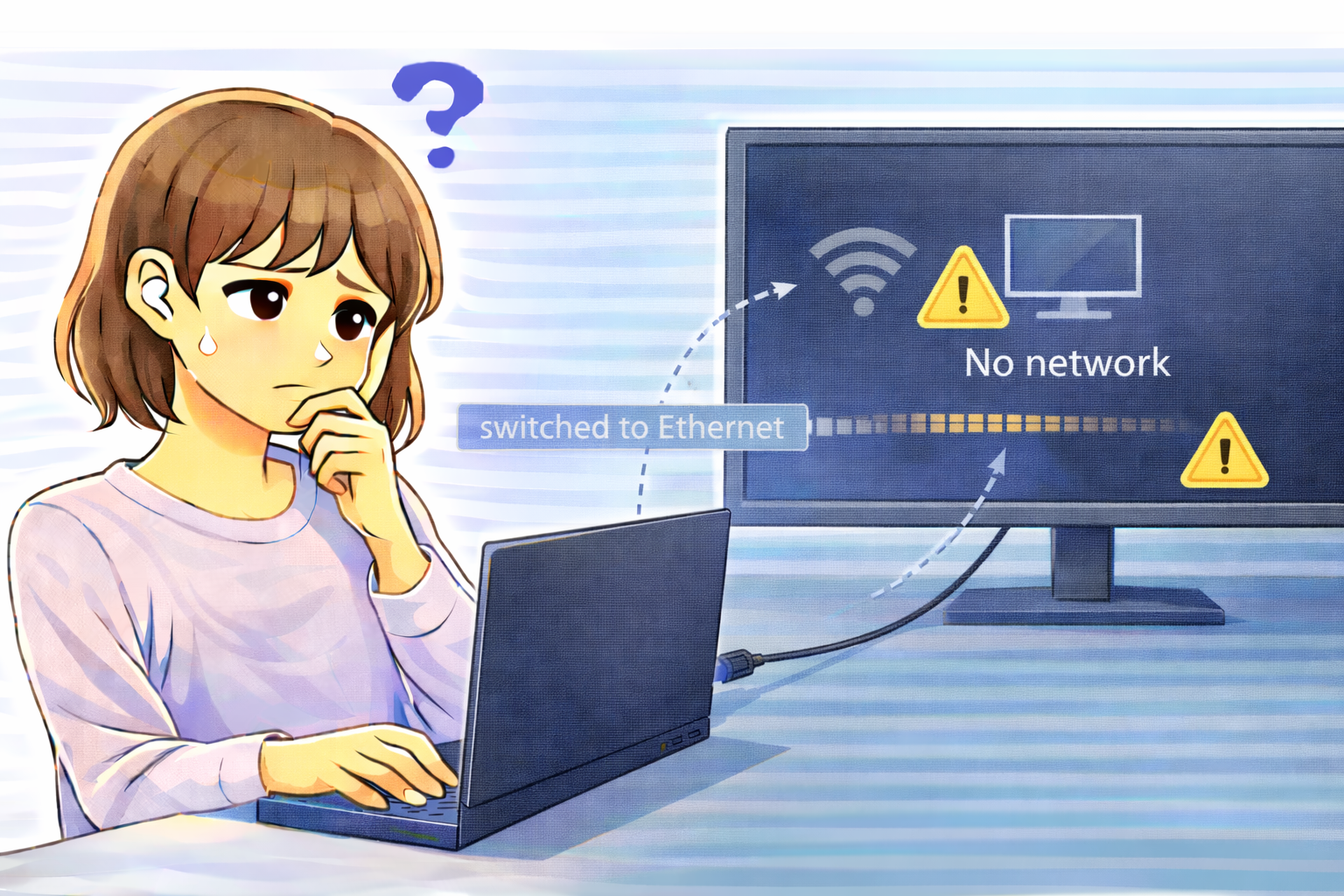
Wi-Fiをオフにして有線LANへ切り替えたはずなのに、すぐにはインターネットにつながらず、数十秒から1分ほど待たされる──
このような症状に心当たりがある方は少なくありません。
結論から言うと、この現象はケーブル不良やLANポートの故障であるケースは少なく、
多くの場合はWindows内部で行われるネットワーク切替処理の遅延が原因です。
本記事では、Wi-Fiから有線LANへ切り替えた際に通信開始が遅れる理由を整理し、
「仕様なのか」「異常なのか」を切り分ける考え方を解説します。
まず切り分けたい基本ポイント
時間が経つと自然に通信できるか
切り替え後すぐは使えなくても、30秒〜1分ほど待つと問題なく通信できる場合、
物理的な故障ではなく、内部処理の完了待ちである可能性が高くなります。
再起動すると即座に使えるか
再起動後はすぐ有線LANが使える場合、ケーブルやLANアダプタの不良は考えにくく、
切替時の一時的な情報整理が原因と判断できます。
原因1:ネットワーク優先順位(メトリック)の再計算
Windowsは接続経路を即座に切り替えない
WindowsはWi-Fiと有線LANの両方が存在する環境では、
「どの経路を優先して使うか」を数値(メトリック)で判断しています。
Wi-Fiを切断しても、その状態が完全に反映されるまで少し時間がかかります。
この間、OS内部では「Wi-Fiは本当に切れたのか」「有線を優先して良いのか」といった
再評価処理が行われ、有線LAN側の通信開始が一時的に待たされます。
原因2:DNS・ルーティング情報の再構築
Wi-Fi用の通信情報を一度整理する必要がある
Wi-Fi接続時には、Wi-Fi専用のDNSサーバーや通信経路情報がPC内部に保持されています。
Wi-Fiを切断すると、これらの情報を破棄し、有線LAN用の情報に切り替える必要があります。
このDNSやルーティング情報の再構築処理が終わるまで、
ブラウザ上では「接続できない」「読み込み中のまま」といった挙動になります。
原因3:DHCPによるIPアドレス再取得待ち
有線LANは接続のたびにIPを取り直す
多くの環境では、有線LAN接続時にDHCPサーバーから新しいIPアドレスを取得します。
この処理は一瞬で終わることもありますが、環境によっては数十秒かかることもあります。
IPアドレスの取得が完了するまで、PCは「ネットワークに接続されているが通信できない」
状態になるため、切り替え直後は使えないように見えます。
よくある誤解と注意点
「有線の方が速いのに遅いのはおかしい?」
速度自体は有線LANの方が安定していますが、
切替直後の遅さは回線速度ではなく「接続準備時間」の問題です。
「毎回少し待てば使えるなら異常ではない?」
はい。その場合は仕様範囲内の挙動と考えて問題ありません。
特にモバイルPCや省電力設定が有効な環境では起きやすい現象です。
仕様か不具合かの判断基準
仕様の可能性が高いケース
- 30秒〜1分程度で必ず通信できるようになる
- 再起動後は即使える
- Wi-Fi→有線の切替時のみ発生する
不具合を疑うケース
- 数分以上待っても通信できない
- 有線接続中も頻繁に切断される
- 別のPCでは同じケーブルで問題が起きない
Q&A:Wi-Fi切断後に有線LANが使えないときの疑問
Q1. Wi-FiをオフにしてからLANケーブルを挿した方が良いですか?
A. どちらでも構いませんが、Wi-Fiを先にオフにしてから有線を接続した方が、
優先順位の再計算がスムーズになり、待ち時間が短くなるケースがあります。
Q2. 毎回この待ち時間をなくす方法はありますか?
A. ネットワークメトリックを手動で調整したり、
Wi-Fiアダプタを完全に無効化することで改善する場合がありますが、
一般利用では多少の待ち時間は仕様と割り切るのが現実的です。
Q3. 有線に切り替えた直後だけ特定サイトが開けないのはなぜ?
A. DNS情報の切替が完了していない可能性があります。
時間経過で改善する場合は異常ではありません。
まとめ
Wi-Fi切断後に有線LANがすぐ使えない原因は、
ネットワーク優先順位・DNS・DHCPといった切替処理の遅延が中心です。
時間が経てば自然に使える場合は、故障ではなくOSの仕様挙動と考えて問題ありません。
「待てば直るか」「再起動で即使えるか」を基準に切り分けることで、
無駄なケーブル交換や設定変更を避けることができます。