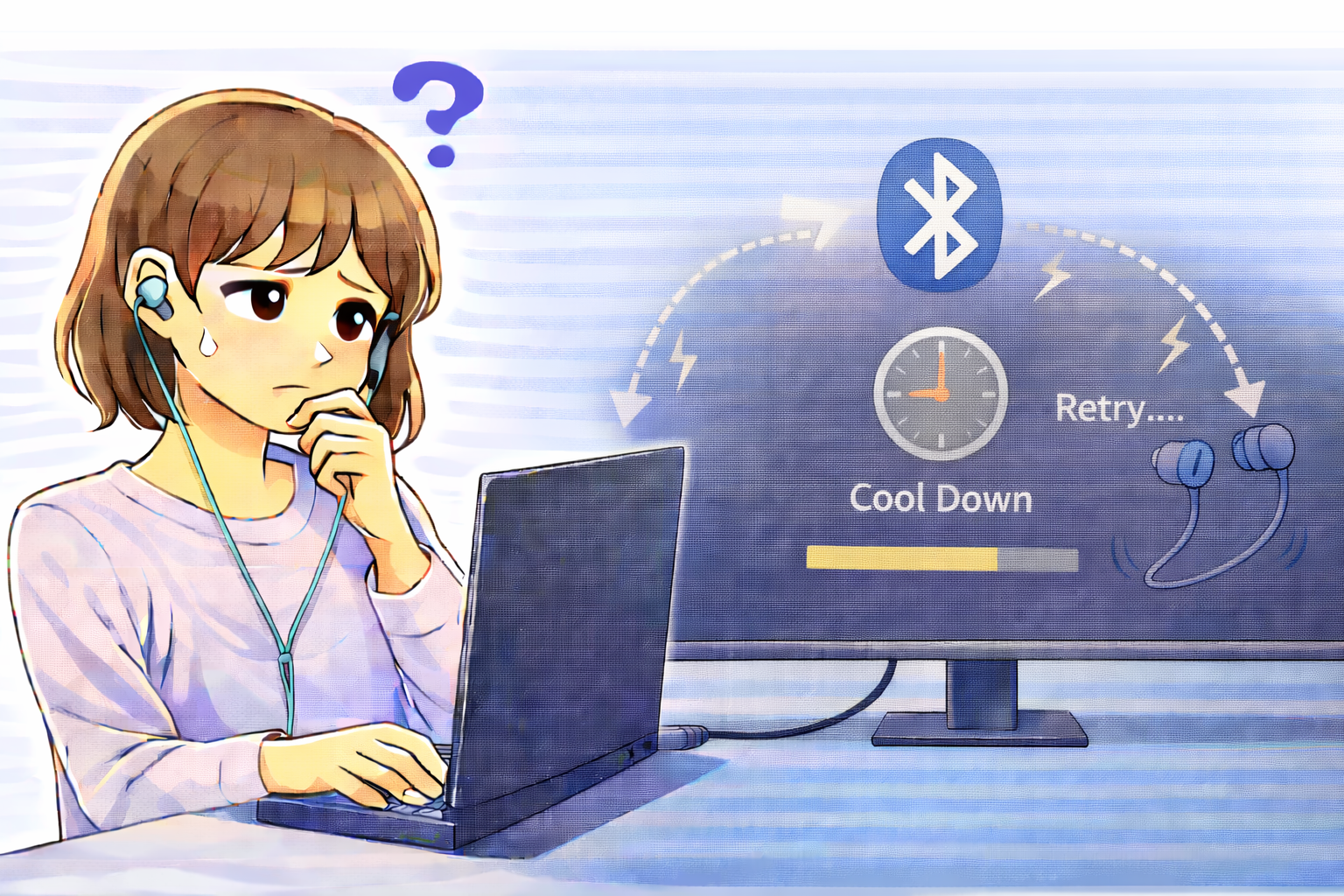
Bluetooth機器を一度切断した直後、すぐに再接続しようとしても
「接続中」のまま進まない、あるいは接続失敗になる──
この現象は、Bluetoothの不具合や機器故障ではなく、
Bluetooth通信仕様に基づくクールダウン制御と再試行待機が原因であるケースがほとんどです。
数十秒ほど待つと何事もなかったように再接続できる場合、
それは異常ではなく、Bluetoothが安定性を保つために意図的に行っている制御動作と考えて問題ありません。
まず切り分けたい基本ポイント
数十秒〜1分ほど待つと再接続できるか
切断直後は失敗するものの、30秒〜1分ほど待ってから再接続すると成功する場合、
Bluetooth側の待機制御が働いている可能性が高いです。
同じBluetooth機器で毎回起きるか
特定のイヤホン・マウス・キーボードだけで起きる場合、
その機器が採用しているBluetoothプロファイルや省電力仕様が影響していることがあります。
他のBluetooth機器では問題ないか
別のBluetooth機器ではすぐ再接続できる場合、
PC側ではなく、機器側の切断処理や再接続待機時間が原因の可能性が高くなります。
原因1:Bluetoothスタックのクールダウン制御
連続接続・切断を防ぐための待機時間
Bluetooth通信では、接続と切断を短時間で繰り返すと、
通信エラーやスタック不整合が起きやすくなります。
そのため、Bluetoothスタック(OS内部の通信制御)は、
- 切断直後の即時再接続を抑制する
- 一定時間、新規接続要求を保留する
- 通信状態が完全に安定するまで待機する
といったクールダウン制御を内部的に行います。
このクールダウン中は、ユーザー操作上は「接続できない」「固まった」ように見えますが、
実際にはBluetooth側が安定状態へ戻るのを待っているだけです。
原因2:デバイス側がまだ切断処理中
論理切断と物理切断のタイムラグ
Bluetoothの切断は、PC側とデバイス側の両方で処理が行われます。
PC側では切断完了と表示されていても、
- イヤホン側ではセッション終了処理中
- マウス側では省電力モードへ移行中
- 内部バッファを解放している最中
といった状態が続いていることがあります。
この状態で再接続要求を送ると、
デバイス側がまだ「接続可能」状態になっておらず、
接続失敗として処理されることがあります。
原因3:再接続試行に対するバックオフ制御
失敗後は再試行間隔が延びる
Bluetooth通信では、接続試行が失敗した場合、
次の再試行までの待機時間を自動的に延ばす
バックオフ制御が組み込まれています。
これは、
- 接続失敗の連続発生を防ぐ
- 電力消費を抑える
- 無線干渉を減らす
といった目的のためです。
一度失敗すると、数秒では再接続できず、
一定時間待たないと次の接続試行が許可されないことがあります。
Bluetoothイヤホン・ヘッドセットで起きやすい理由
Bluetoothイヤホンやヘッドセットは、
- 通話用プロファイル
- 音楽再生用プロファイル
- マイク入力の有無
といった複数の状態を切り替えながら動作しています。
そのため切断時の処理が複雑になり、
- 切断完了まで時間がかかる
- 再接続受付まで待機が必要
といった挙動が特に起きやすくなります。
最短で切り分けるチェック順
- 切断直後に再接続できるか確認
- 30秒〜1分待って再接続する
- Bluetoothを一度オフ→オンにする
- 機器側の電源を入れ直す
- 他のBluetooth機器でも同様か確認
Q&A(よくある質問)
Q. 毎回起きるのは異常ですか?
A. 切断直後のみ発生し、時間経過で必ず再接続できる場合は、
Bluetooth仕様による正常動作と考えて問題ありません。
Q. すぐ再接続したい場合の対処法は?
A. Bluetoothを一度オフにしてからオンにする、
またはデバイス側の電源を入れ直すことで、
待機状態をリセットできる場合があります。
Q. 再起動しないと直らない場合は?
A. 再起動が必要な場合は、Bluetoothスタックが不安定になっている可能性があります。
ただし頻発しない限り、恒常的な不具合とは限りません。
まとめ
Bluetooth接続解除直後に再接続できない原因は、
クールダウン制御・切断処理の遅延・再試行バックオフといった
Bluetooth仕様に基づく安定化動作が中心です。
30秒〜1分ほど待てば自然に再接続できる場合、
故障や設定ミスではなく、正常な挙動として受け止めて問題ありません。
慌てて設定変更やペアリング削除を行わず、
少し時間を置いてから再接続することが、最も安全な対処法です。